

¿Te sientes avergonzado por esa foto de Facebook de tu juventud? No te preocupes, siempre puedes borrar cualquiera de las fotos subidas desde Facebook. Vamos a mostrarte cómo.
En Facebook, puede eliminar sus fotos individuales y sus álbumes de fotos. Una vez que los elimine, no podrá restaurarlos. Así que solo elimine los elementos que realmente ya no desea conservar. Si desea conservar una copia local de sus fotos, asegúrese de descargarlas primero de Facebook.
El proceso de eliminación de fotos es prácticamente el mismo en computadoras de escritorio (Windows, Mac, Linux y Chromebook) y dispositivos móviles (iPhone, iPad y Android). Usaremos el sitio de Facebook en un escritorio para la demostración.
Cómo eliminar fotos o videos en un iPhone o iPad
Eliminar fotos individuales en Facebook
Para comenzar a eliminar fotos individuales de su cuenta, inicie un navegador web en su computadora y vaya a Facebook lugar. Inicia sesión en tu cuenta de Facebook si aún no lo has hecho.
En el sitio web de Facebook, en la esquina superior derecha, haga clic en su nombre.

Facebook abre tu página de perfil. Aquí, en la barra de pestañas debajo de su nombre, haga clic en la pestaña «Fotos».
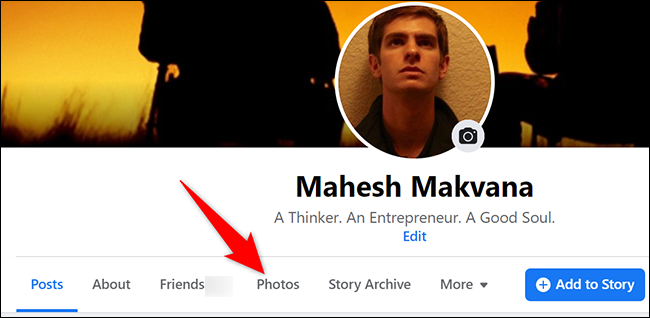
En la pestaña «Fotos», haz clic en la subpestaña «Tus fotos». Esto abre la página donde se muestran las fotos cargadas.

En la pantalla «Tus fotos», busca la foto que quieras eliminar. Luego, en la esquina superior derecha de la foto, haz clic en el icono del lápiz.
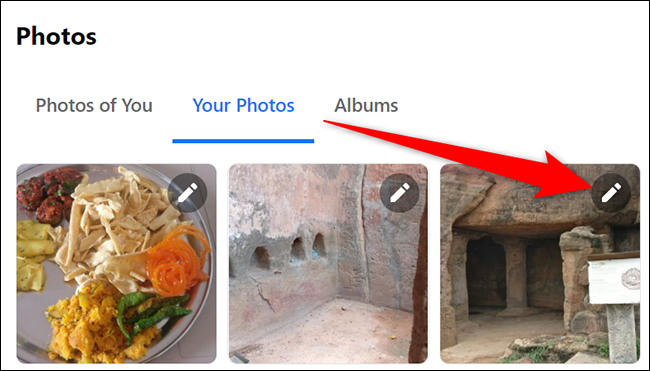
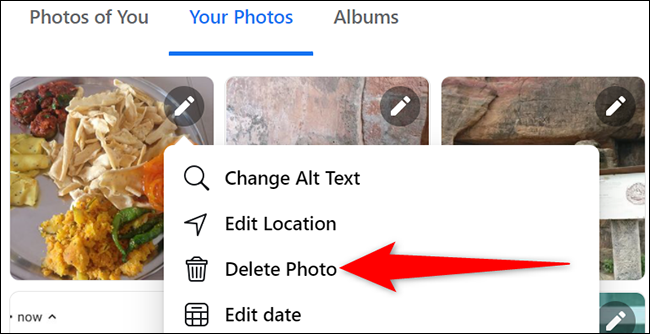
En el menú que se abre al hacer clic en el icono del lápiz, seleccione «Eliminar foto».
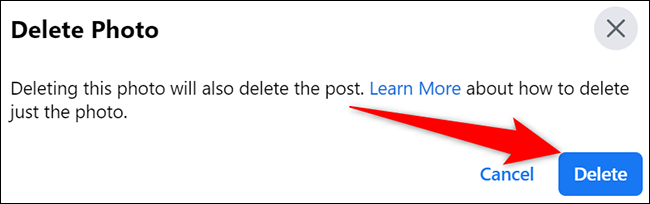
Se abrirá un mensaje de «Eliminar foto». Aquí, haga clic en el botón «Eliminar».
¡Y su foto seleccionada ahora ha sido eliminada de su cuenta de Facebook!
Si está en un teléfono iPhone o Android, tendrá la opción de eliminar de forma masiva sus publicaciones de Facebook.
Cómo eliminar masivamente publicaciones de Facebook desde iPhone y Android
Eliminar álbumes de fotos en Facebook
Para eliminar un álbum de fotos (lo que elimina todas las fotos de ese álbum) en su cuenta, comience Facebook y vaya a su página de perfil. En esta página, haga clic en la pestaña «Fotos» y elija la subpestaña «Álbumes».
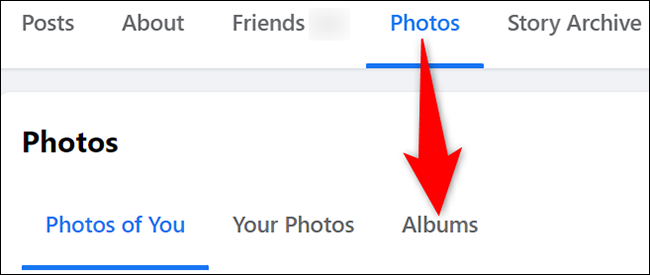
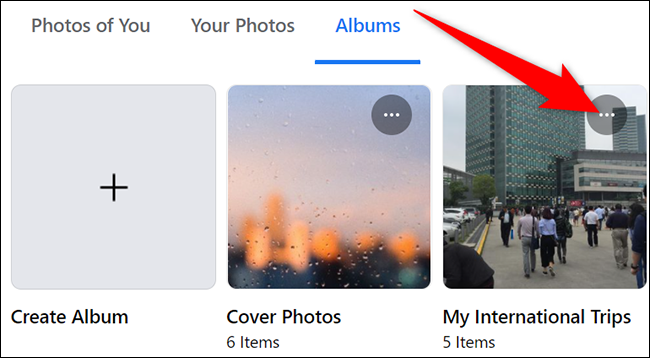
En la página «Álbumes», busque el álbum que desee eliminar. Luego, en la esquina superior derecha de ese álbum, haz clic en los tres puntos.
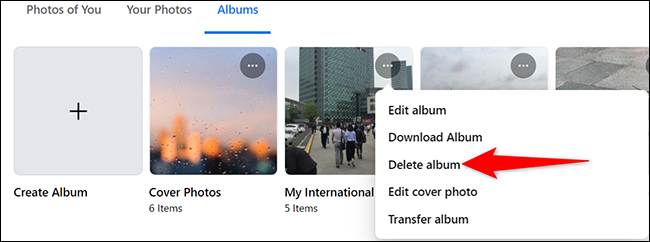
En el menú de tres puntos, seleccione «Eliminar álbum».
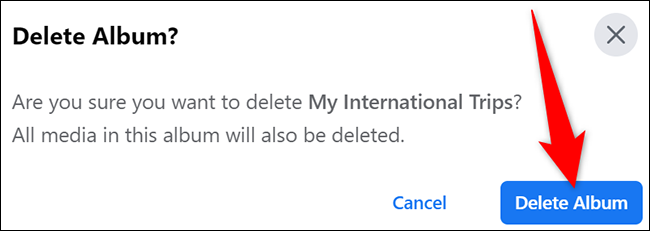
Verá el mensaje «Eliminar álbum». Aquí, haga clic en la opción «Eliminar álbum».
Y su álbum de fotos seleccionado se ha ido para siempre.
¿Sabías que puedes archivar tus publicaciones de Facebook en lugar de eliminarlas permanentemente? Esto mantiene sus publicaciones accesibles para usted, mientras las oculta de los demás.
Cómo archivar publicaciones de Facebook (sin borrarlas)


