
Dependiendo del tipo de dispositivo que esté utilizando, algunos sitios web tienen varias versiones que aparecen. La interfaz de usuario de un teléfono a menudo se simplifica para adaptarse a pantallas más pequeñas. Si la calidad es lo suficientemente alta, verá la versión completa en su PC, computadora portátil o incluso tableta. Las versiones móviles están bien optimizadas, pero carecen de funciones o algunas de ellas no funcionan correctamente, lo que es un inconveniente en comparación con la versión de escritorio ‘real’. Cuando usa una tableta Android, esto puede ser un problema porque puede terminar viendo la versión móvil, lo que le deja mucho espacio vacío en la pantalla. Esta publicación ayuda a los lectores a iniciar el modo de escritorio en Chrome y ver el sitio web con todas las funciones en su dispositivo Android.
Formas de cambiar Google Chrome al modo de escritorio en dispositivos Android
Contenidos
- Formas de cambiar Google Chrome al modo de escritorio en dispositivos Android
Haga clic en el enlace de su navegador favorito a continuación para ver los pasos para el modo de escritorio.
¿Cómo ver sitios web en Chrome en modo Escritorio en Android?
Cambiar al modo de escritorio en Chrome es realmente fácil de lograr en su dispositivo Android. Aquí están los pasos:
Paso 1: Toca el icono de Chrome en la pantalla de inicio de tu teléfono Android y ábrelo.
Paso 2: Luego toque el ícono de tres puntos ubicado en la esquina superior derecha y aparecerán algunas opciones en el menú desplegable.
paso 3: Toque la opción etiquetada Sitio de escritorio y se completará la casilla de verificación junto a ella.
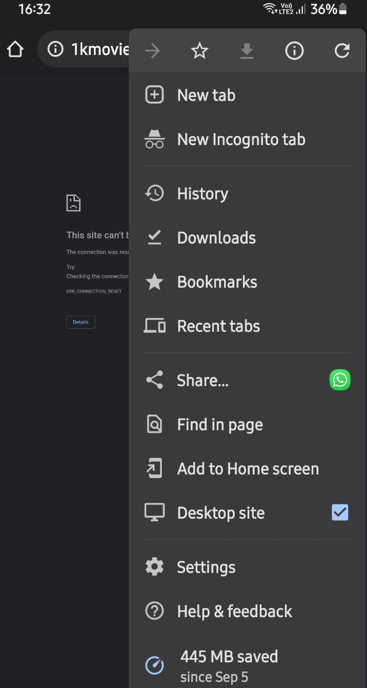
Paso 4: Ahora navegue a cualquier sitio web y se abrirá en modo Escritorio.
Observación: Este modo se puede desactivar tocando la opción Sitio de escritorio en la lista de opciones una vez más.
Después de habilitar el modo de escritorio en Chrome, es posible que tenga dificultades para leer el texto y que deba acercar el zoom para presionar botones o completar formularios con precisión. Sin embargo, puede volver al sitio móvil después de completar todas las tareas que no se pudieron completar en la edición móvil del sitio.
Firefox también es un navegador basado en Chrome, lo que significa que las opciones son más o menos las mismas. Sigue estos pasos:
Paso 1: Inicie y abra la aplicación Firefox tocando el acceso directo.
Paso 2: Ahora haga clic en los tres puntos en la esquina superior derecha y toque en el sitio web de escritorio opción.
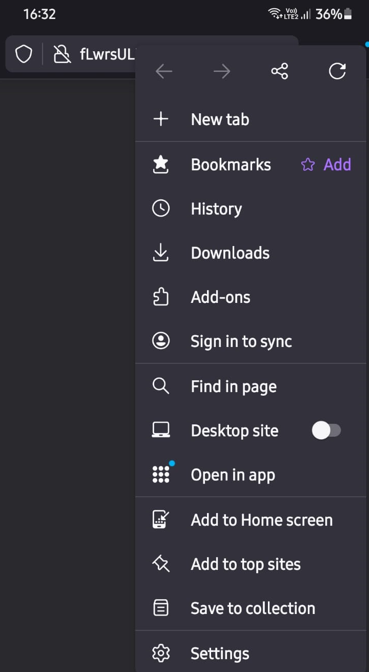
Paso 3: Todos sus sitios ahora se abrirán en modo de escritorio, ya que este modo se convertirá en el modo predeterminado a menos que lo desactive tocándolo nuevamente.
Opera Browser es un navegador más rápido y liviano en comparación con otros navegadores de Android y puede manejar muy bien el modo de escritorio del sitio web. Aquí están los pasos:
Paso 1: Toque el acceso directo para iniciar y abrir la aplicación Opera.
Paso 2: Luego haga clic en los tres puntos en la esquina superior derecha y seleccione sitio web de escritorio en el menú desplegable.
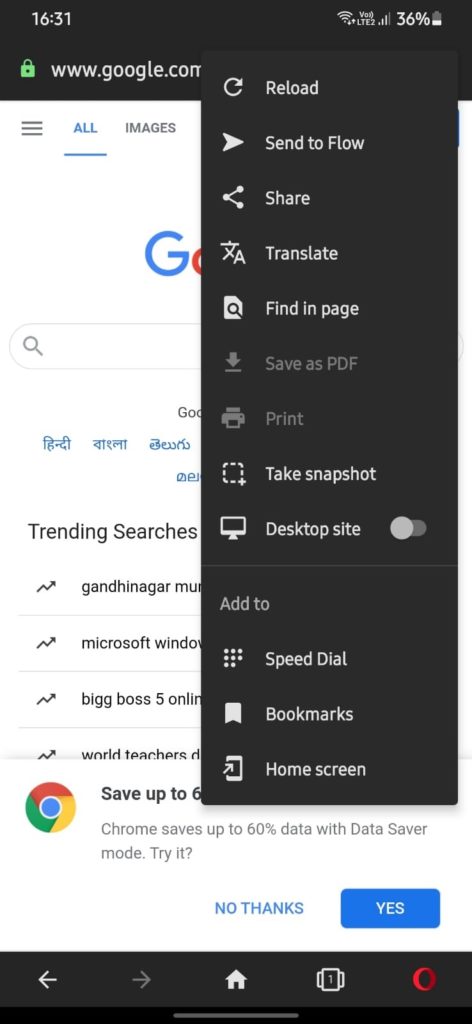
Paso 3: A menos que elimine el modo de escritorio tocándolo nuevamente, todos sus sitios ahora se abrirán solo en modo de escritorio.
¿Cómo abrir Brave Browser en modo escritorio en Android?
El navegador que ha ganado una inmensa popularidad por ser uno de los navegadores más seguros y no capturar información del usuario es Brave Browser. Este navegador también es compatible con el modo de escritorio en Android siguiendo los pasos que se mencionan a continuación:
Paso 1: Para iniciar y abrir la aplicación Opera, toque el acceso directo.
Paso 2: Luego elija Sitio de escritorio en el menú desplegable haciendo clic en los tres puntos en la esquina superior derecha.
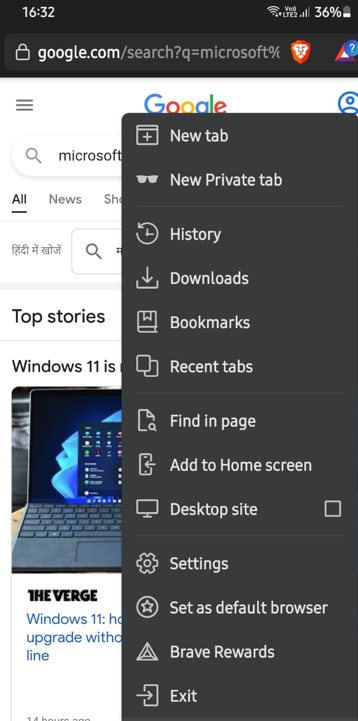
Paso 3: Todos sus sitios ahora se abrirán en modo de escritorio a menos que los elimine tocando nuevamente.

Private Browser Care es un navegador de Android que se creó teniendo en cuenta las preocupaciones de seguridad y privacidad de las personas mientras navegan por Internet. Es un navegador de múltiples pestañas fácil de usar y no guarda ningún archivo temporal de Internet, como caché, cookies o historial de navegación. Las funciones de Private Browser Care dejarán en claro por qué debe usarlo para navegar por la web.
navegación más rápida
Private Browser Care es un navegador liviano que no admite complementos, lo cual es una ventaja porque puede cargar y mostrar páginas web en cuestión de segundos.
Varios modos de navegación
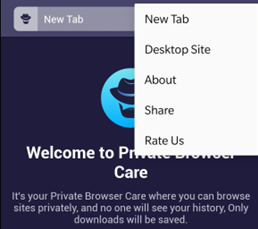
Uno de los problemas más comunes con los navegadores de Android es que muestran la versión móvil del sitio web que es pequeña y carece de toda la información. Uno de los pocos navegadores móviles que permite la conversión entre el modo de escritorio y el modo móvil es Private Browser Care.
bloqueador de anuncios integrado
El bloqueador de anuncios incorporado es una de las mejores características de Private Browser Care, ya que puede evitar que se cargue y muestre toda la publicidad molesta mientras navega por la página web. Los anuncios generalmente ralentizan el sitio y cargan rastreadores que recopilan datos sobre sus hábitos de navegación y los envían a los servidores del anunciante.
Menor consumo de datos
Private Browsing Care no muestra anuncios y no guarda su historial de navegación en una base de datos. Estas actividades requieren el uso de datos de Internet, por lo que Private Browser Care conserva sus datos y solo utiliza lo necesario para sus necesidades de navegación.
¿La palabra final sobre cómo cambiar Google Chrome al modo de escritorio en dispositivos Android?
Ahora es fácil cambiar al modo de escritorio desde Chrome o cualquier otro navegador en su teléfono móvil. Y para usar un navegador inteligente que mantenga su privacidad y seguridad, debe optar por Private Browser Care.
Síguenos en las redes sociales – Facebook, Instagram y YouTube. Para cualquier pregunta o sugerencia, háganoslo saber en la sección de comentarios a continuación. Nos encantaría ponernos en contacto con usted con una solución. Publicamos regularmente consejos y trucos, junto con respuestas a problemas comunes relacionados con la tecnología.


