iPhone viene con muchas opciones y funciones destinadas a preservar la privacidad del usuario. Puede evitar que las aplicaciones lo sigan, proteger las redes Wi-Fi con direcciones MAC privadas, recibir notificaciones de acceso al portapapeles y más.
Entre estas opciones, se destacan los puntos naranja y verde del menú de estado que se iluminan cada vez que una aplicación nativa o de terceros usa el micrófono o la cámara del dispositivo. Ambos indicadores actúan como un elemento disuasorio contra las aplicaciones que te están escuchando o espiando sin que tú lo sepas. A veces, sin embargo, estos puntos pueden aparecer pero no desaparecer de la barra de estado.
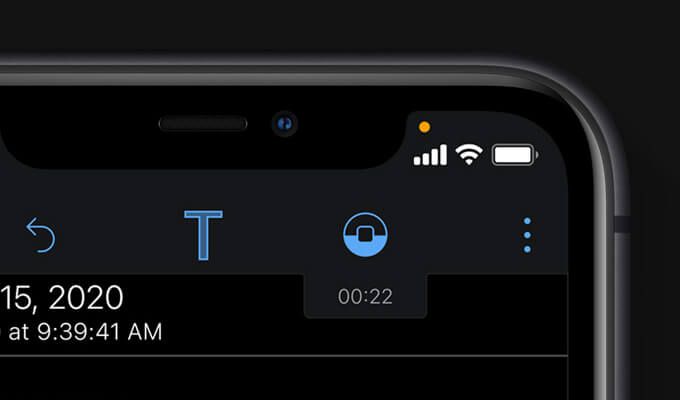
La lista de soluciones a continuación debería ayudarlo a solucionar este problema en iPhone. Sin embargo, antes de sumergirse, es mejor saber cómo funciona cada indicador de color.
Cómo funcionan los indicadores de estado naranja y verde
Contenidos
O punto naranja denota un micrófono activo en el iPhone, mientras que el punto verde Señala una cámara delantera o trasera en vivo. Ambos puntos de colores solo aparecen cuando realiza una acción en una aplicación que requiere acceso al micrófono o la cámara, por ejemplo, grabar un mensaje de audio o tomar una selfie en la aplicación Mensajes.
Debido a los beneficios relacionados con la privacidad de ambos indicadores, su iPhone no le da la opción de apagarlos. Sin embargo, desaparecen cuando una aplicación deja de usar el micrófono o la cámara, por ejemplo, al finalizar una llamada o al cerrar la aplicación Cámara de la pantalla de inicio.
Su iPhone también le permite identificar una aplicación que usa (o acaba de usar) el micrófono o la cámara al abrir el Centro de control.
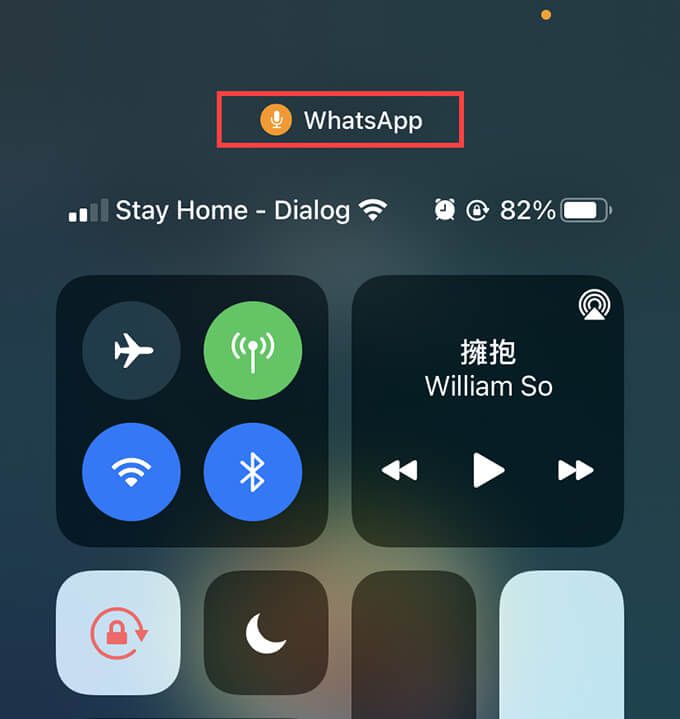
Si el punto naranja o verde no desaparece y aparece continuamente, es probable que se trate de un error o problema técnico relacionado con la aplicación o el sistema. Sin embargo, en serio, también podría sugerir una aplicación que invade la privacidad.
Las correcciones para el punto naranja/verde en el iPhone no desaparecerán
Las siguientes correcciones y sugerencias deberían ayudarlo a eliminar un punto naranja o verde atascado en la barra de estado del iPhone.
Forzar el cierre de la aplicación
Si puede identificar la aplicación que está causando que aparezca el punto naranja o verde en su iPhone, intente forzar el cierre siguiendo los pasos a continuación:
- Deslice hacia arriba desde la parte inferior de la pantalla para abrir App Switcher
- Si usa un iPhone con Touch ID, haga doble clic en el Casa botón en su lugar
- Arrastra la tarjeta de la aplicación al borde superior de la pantalla.

- Intente forzar el cierre de todas las aplicaciones de App Switcher si eso no elimina el indicador de color (o si el Centro de control no transmite el nombre de la aplicación).
Deshabilitar/Habilitar permisos
Si una falla no resuelta en una aplicación de terceros hace que aparezca el problema, puede ser útil revocar brevemente los permisos de su micrófono o cámara. Puedes hacer esto sumergiéndote en el MICRÓFONO y Cámara secciones dentro Definiciones > Privacidad.
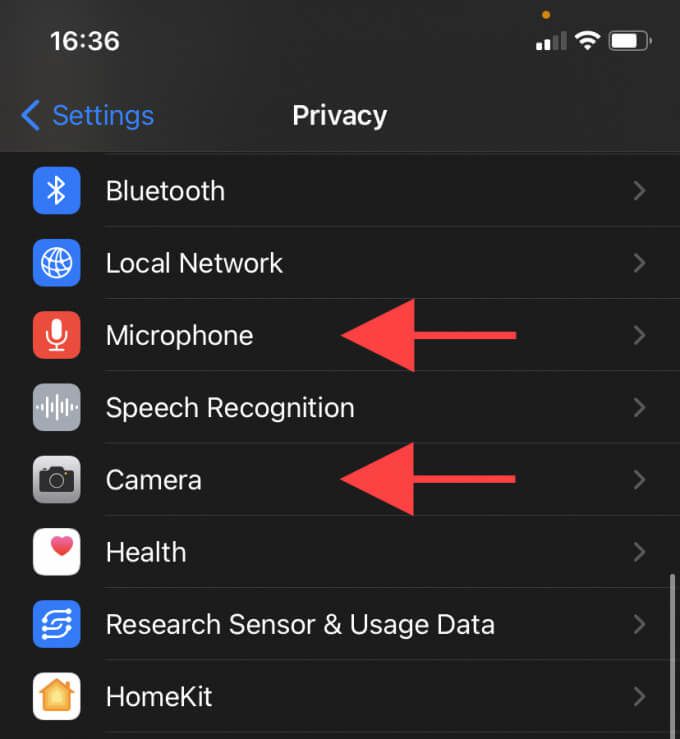
Continúe y deshabilite el acceso al micrófono o la cámara para cualquier aplicación que considere que no es necesaria. También puede desactivarlo para una aplicación que normalmente lo requeriría, pero no lo usa con mucha frecuencia. Cuando abra la aplicación más tarde, le pedirá permiso nuevamente y podrá otorgarlo en ese momento.

Si eso ayudó, vuelva a otorgar los permisos a la aplicación y vea si el problema vuelve a ocurrir. Si es así, actualice la aplicación.
actualizar aplicaciones
Las nuevas actualizaciones de la aplicación pueden solucionar cualquier problema conocido que haga que los indicadores naranja y verde se cuelguen en la barra de estado del iPhone.
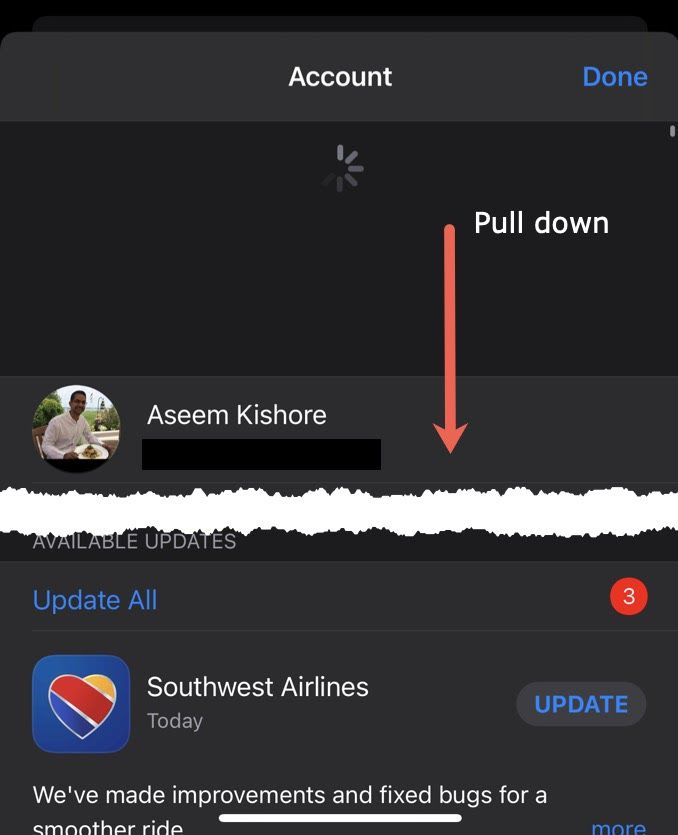
Abre la App Store y toca tu foto de perfil. Luego deslice hacia abajo y mantenga presionado durante uno o dos segundos para buscar actualizaciones. sigue jugando actualizar todo para instalarlos.
Reiniciar el iPhone
Si no ve el nombre de una aplicación al abrir el Centro de control de iPhone, es posible que vea un error menor relacionado con el sistema. Reiniciar el dispositivo debería ayudar a solucionar esto.
empezar por ir a Definiciones > En general. entonces tócalo Apagar y arrastra el Energía icono a la derecha para apagar el dispositivo. Espere unos segundos antes de mantener presionado el botón Lado para volver a encender el dispositivo.

Eliminar y reinstalar la aplicación
Si el uso de una aplicación específica hace que los indicadores de colores se bloqueen repetidamente, debe eliminarla y volver a instalarla. Para ello, mantenga pulsado el icono de la aplicación y seleccione eliminar aplicaciones > eliminar aplicación. Luego búscalo e instálalo desde la App Store.
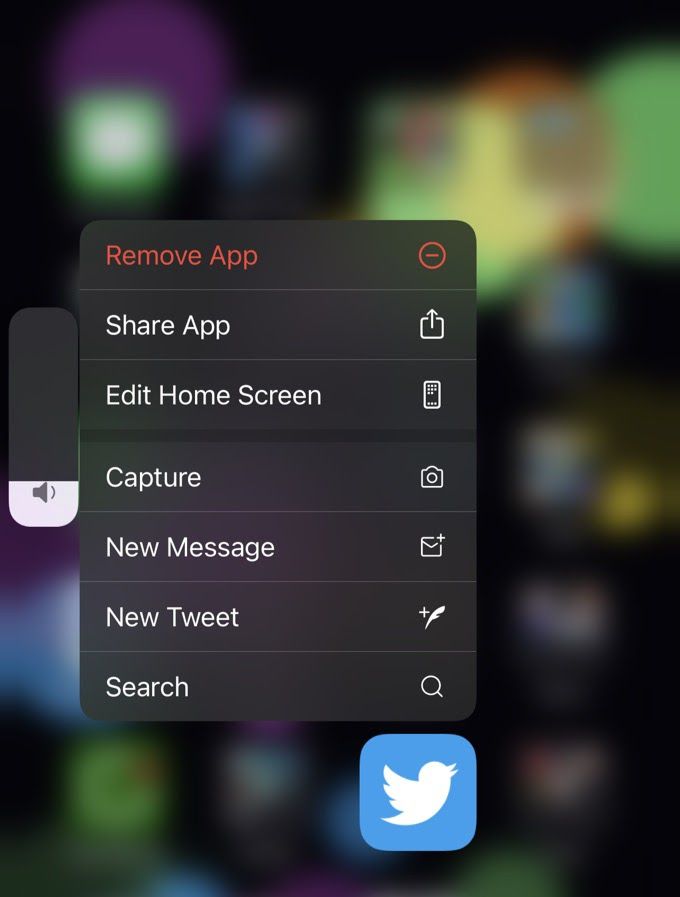
Si reinstalar la aplicación no ayuda, es una buena idea buscar un reemplazo. Mientras tanto, otorgue permisos a la aplicación para usar el micrófono y la cámara solo cuando sea necesario.
actualizar iOS
Si el indicador de estado naranja o verde sigue fallando sin motivo aparente, debe actualizar su iPhone. Las últimas versiones de iOS vienen con correcciones de errores que pueden abordar problemas subyacentes en el software del sistema.
Para ello, abra el Definiciones aplicación e ir a En general > Actualización de software. Si ve una actualización pendiente, toque Descargar e instalar.

Restablecer todos los ajustes
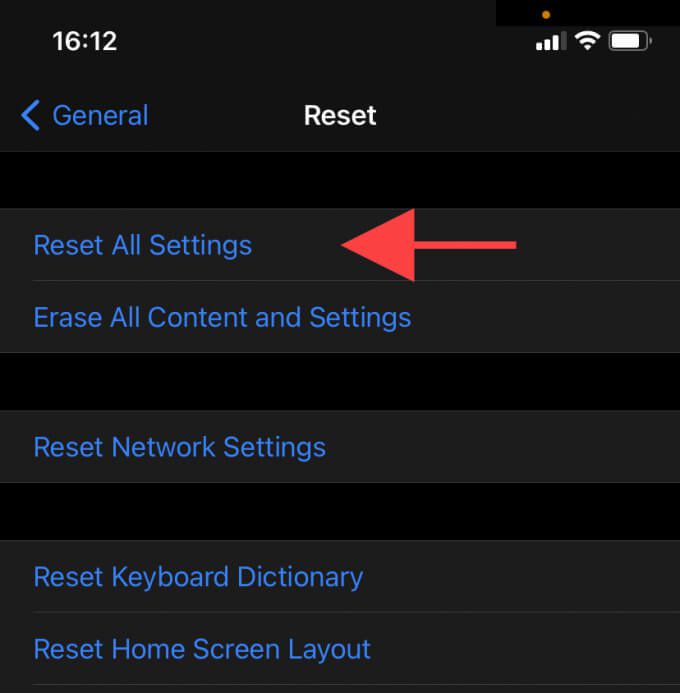
Restablecer todas las configuraciones del iPhone ayuda a resolver los problemas causados por configuraciones corruptas o conflictivas en el software del sistema. Vamos para Definiciones > En general > Reiniciar y toque Restablecer todos los ajustes para restablecer cada ajuste a sus valores predeterminados.
Restablecer iPhone a la configuración de fábrica
Si restablecer la configuración no ayudó a solucionar el problema, puede considerar borrar su iPhone y revertir el software del sistema a los valores predeterminados de fábrica. Esta es una solución radical para la solución, así que solo continúe si nota algún problema adicional (como el agotamiento rápido de la batería) junto al punto naranja o verde atascado.
Si desea continuar, cree una copia de seguridad en iCloud o en una Mac/PC. luego ve a En general > Reiniciar y toque Borrar todo el contenido y la configuración. Puede restaurar sus datos después del procedimiento de restauración.
Éxito: los puntos se han ido
Las sugerencias anteriores deberían haber ayudado a resolver el problema del punto naranja/verde atascado en su iPhone. La mejor manera de asegurarse de que el problema no se repita es mantener actualizadas las aplicaciones y el software del sistema de su iPhone.