
 tim brookes
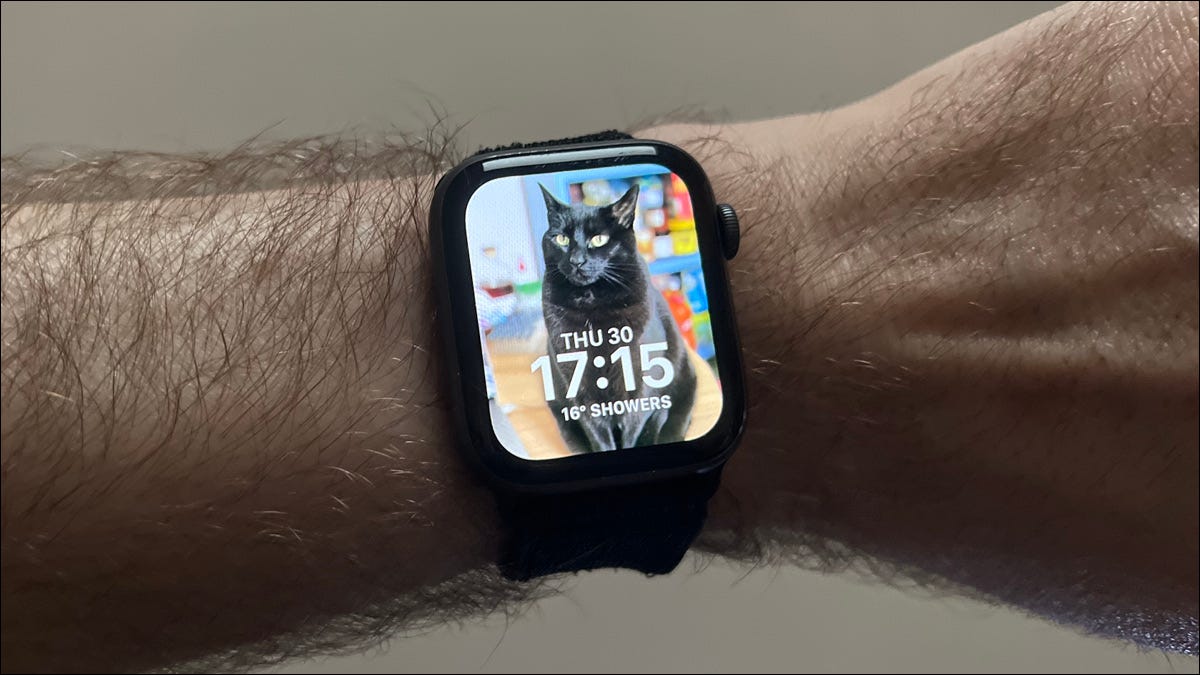
Apple agrega un puñado de nuevas carátulas de Apple Watch cada año, y con el lanzamiento de watchOS 8, la compañía finalmente agregó una carátula de Portraits Watch que usa imágenes tomadas en modo Retrato en su iPhone.
No puede agregar esta cara directamente a su reloj, por lo que deberá usar su iPhone. Asi es como funciona.
Cómo funcionan las carátulas de retrato
Contenidos
La nueva carátula de retratos es algo similar a la carátula de fotos existente, que ha sido un pilar de la experiencia portátil de Apple desde su lanzamiento. Piense en ello como un marco de fotos digital que también indica la hora, con una rotación de hasta 24 fotos.
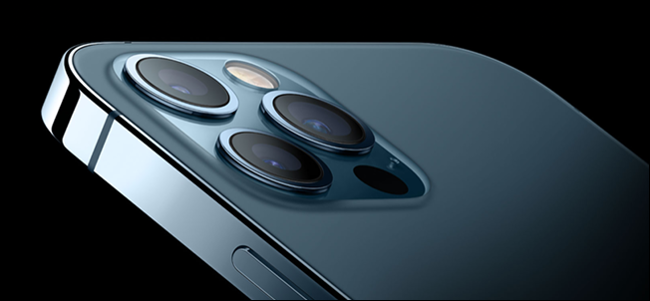
El problema es que estas fotos deben haber sido tomadas en modo Retrato en un iPhone con una cámara con sensor de profundidad. Si no está seguro de si tiene imágenes tomadas en modo Retrato, puede abrir la aplicación Fotos en su iPhone, tocar la pestaña Álbumes y luego desplazarse hacia abajo hasta la categoría Retrato.
 basura
Dado que las imágenes tomadas en modo Retrato también registran información de profundidad, Apple puede hacer algunas cosas interesantes con las fotos resultantes. Esto incluye la superposición sutil del sujeto de la foto sobre el tiempo y la adición de un efecto de profundidad que hace que el sujeto se desplace ligeramente en el marco.
Si no tiene ninguna foto de retrato, inicie la aplicación de la cámara de su iPhone y deslícese hasta llegar al modo Retrato. Desde que se lanzó el iPhone 11, Apple ha ampliado ampliamente el modo Retrato para incluir no solo personas y rostros, sino también animales y objetos inanimados.
Agregar carátulas verticales a tu Apple Watch
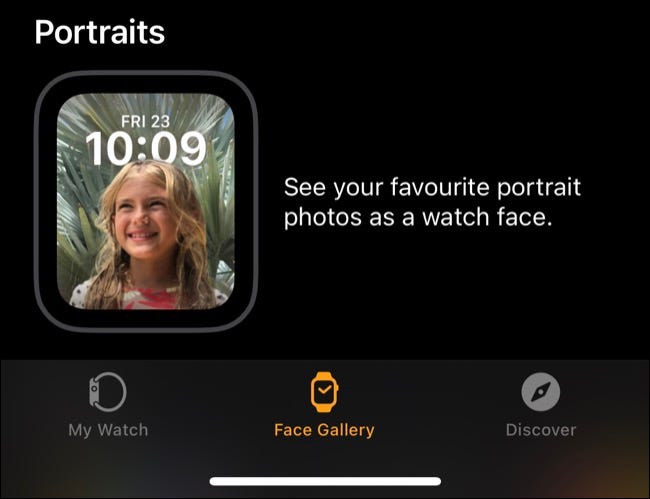
Con sus fotos de retratos en la mano, inicie la aplicación Watch en su iPhone. En la parte inferior de la pantalla, toque la pestaña Galería de rostros. Desplácese hacia abajo hasta que haga clic en Retratos y tóquelo.
En “Contenido”, encontrarás una opción para “Elegir fotos…” que te permite seleccionar hasta 24 fotos, una para cada momento del día. Sin embargo, puedes elegir tantos como quieras, así que siéntete libre de limitarte a tus favoritos.

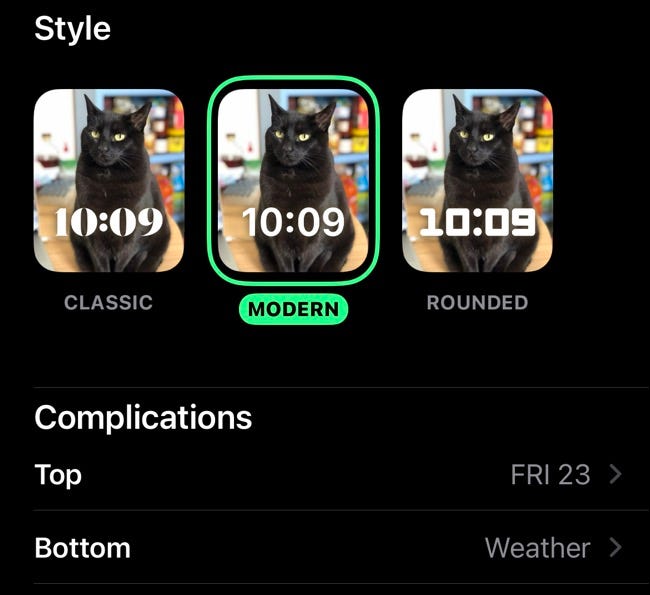
Finalmente, personalice las áreas de «Estilo» y «Complicaciones» según sus preferencias. El estilo cambia la fuente utilizada para mostrar la hora, mientras que las complicaciones le permiten agregar la fecha sobre la hora y una única fuente de datos o acceso directo a una función de su elección.
Cuando haya terminado, toque el botón «Agregar» en la parte superior de la página para agregar la esfera a la esfera de su reloj.
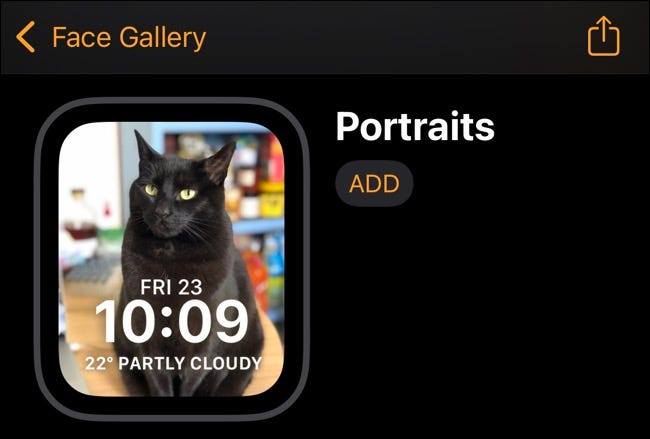
Su Apple Watch comenzará a usar inmediatamente la cara de Retratos. Puede cambiarlo deslizando el dedo hacia la izquierda o hacia la derecha desde el borde de la pantalla o presionando con fuerza la carátula del reloj para ver la lista completa de carátulas.
Obtén más de tu Apple Watch
El Apple Watch es el mejor dispositivo portátil para usuarios de iPhone, ya que funciona muy bien con el resto del ecosistema de Apple. Descubra exactamente por qué a tantos usuarios de iPhone les encanta el Apple Watch.
Incluso si ha estado usando su dispositivo portátil durante un tiempo, probablemente haya algunos consejos y trucos útiles de Apple Watch que no conozca. Y para que tu Apple Watch sea aún más tuyo, consulta nuestras recomendaciones sobre las mejores correas para Apple Watch.


