En esta publicación, veremos el problema de audio Sony WH-1000XM3, por qué ocurre después de la actualización de Windows y qué opciones hay disponibles para solucionarlo. Cuando se encuentra con este problema, el auricular que está utilizando emite un sonido bajo o no emite ningún sonido.
El controlador de audio juega un papel vital en la producción de una buena salida a través de los auriculares, por lo que debe actualizar sus controladores de sonido con regularidad. Los archivos del sistema dañados también pueden aparecer en este problema del controlador de audio, así que intente reparar estos archivos con las herramientas SFC y DISM. Además, puede ejecutar un código específico en la consola para resolver el error Sony Headphone WH-1000XM3.
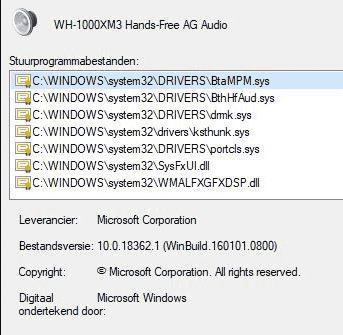
Cómo solucionar el problema del controlador de audio Sony WH-1000XM3
Contenidos
Si el controlador de audio Sony WH-1000XM3 no funciona correctamente en su PC con Windows, pruebe estas soluciones en el orden exacto que se indica a continuación:
1]Desconecte y vuelva a conectar los auriculares
Si no sale audio de los auriculares o auriculares, puede haber un problema de conexión. Para solucionar este problema, simplemente debes quitarte el auricular una vez, limpiarlo de posible polvo y volver a conectarlo al dispositivo.
Si aún no hay sonido de los auriculares, siga el siguiente conjunto de soluciones.
2]Actualizar el controlador de audio
La presencia de controladores de audio corruptos o dañados también puede causar problemas de sonido en los dispositivos de Windows. Si este es el caso, debe actualizar todos los controladores relacionados con el sonido en su PC. Así es como puede actualizar los controladores de audio o sonido en Windows 11/10:
- Presionar WinTecla + Ry haga clic en Administrador de dispositivos.
- Luego, haga clic para expandir la sección – “Entradas y salidas de audio“.
- Haga clic derecho en Audio digital (dispositivo de audio de alta definición) y golpear actualizar controlador.
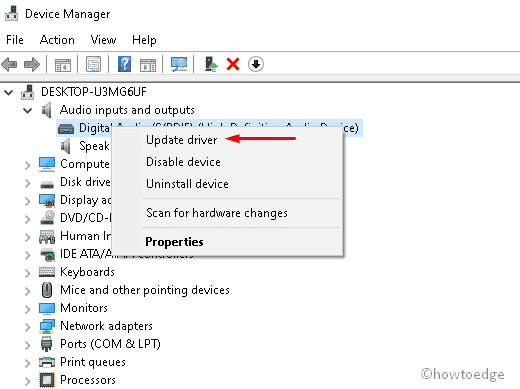
- En la siguiente pantalla, elija la opción – “Busque automáticamente el software del controlador actualizado“.
- Luego, el sistema verificará e instalará el último controlador de audio compatible en su computadora.
- Una vez más, Reiniciar su PC y vea si el audio proviene claramente de los auriculares o audífonos.
En caso de que aún tenga problemas de sonido al reproducir videos o escuchar música, puede obtener la ayuda de una herramienta externa, por ejemplo, DriverFix.
3]Reparar archivos faltantes o corruptos usando SFC
Después de actualizar todos los controladores de audio, verifique si hay algún problema con los archivos del sistema. A menudo, se descubre que las aplicaciones de terceros interactúan con los archivos del sistema y los corrompen. Esto, a su vez, provoca varios errores en Windows 11/10, incluido el sonido que no sale de los altavoces o auriculares. Así es como puede reparar estos archivos en su PC:
- Abra el cuadro de diálogo Ejecutar presionando Ganar + R.
- Escriba «CMD» y presione Ctrl + Shift + Enter.
- Esto invocará el símbolo del sistema como administrador.
- Cuando la ventana de UAC le indique, presione Sí.
- Ahora escribe sfc/escanear ahora y golpear Ingresar para comenzar a escanear.
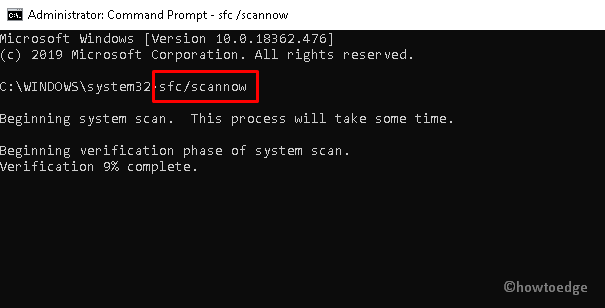
- Tomará aproximadamente 10 minutos completar todo el proceso de escaneo.
- Por ultimo, Reiniciar su sistema para guardar los cambios realizados hasta el momento.
4]Ejecutar comando DISM
Otra posible razón que puede iniciar el error del controlador de audio Sony WH-1000XM3 es la existencia de imágenes de Windows dañadas. Si este es el caso, repárelo usando el DISM dominio.
Estos son los pasos esenciales para trabajar
- Presiona el ícono Win y escribe Símbolo del sistema en el campo de búsqueda.
- Cuando aparezca el buen resultado de la coincidencia, haga clic derecho sobre él y elija Ejecutar como administrador.
- Tocar Sí en el siguiente indicador de UAC.
- A partir de ahora, copia/pega el siguiente código y presiona Ingresar clave al final
DISM.exe /Online /Cleanup-Image /RestoreHealth /Source:C:RepairSourceWindows /LimitAccess
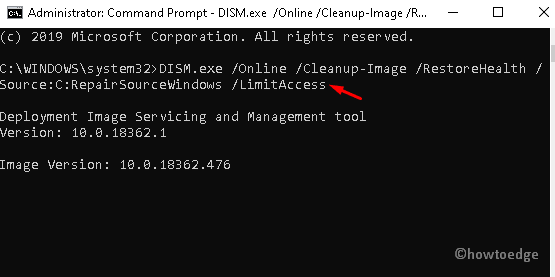
- Espere hasta que se complete la tarea.
Hacer Reiniciar su PC completando los pasos anteriores.
5]Uso del símbolo del sistema
Si ninguna de las soluciones discutidas anteriormente resuelve su problema de audio Sony WH-1000XM3, entonces debe ejecutar algún código desde el símbolo del sistema. Ver cómo proceder
- Primero, abra el símbolo del sistema Cómo Administrador.
- Seleccione Sí si se muestra la pantalla de autenticación de usuario.
- luego escribe sigverif cerca del cursor parpadeante seguido del Ingresar Llave.
- El cuadro de diálogo de verificación de la firma del archivo aparece inmediatamente después, toque Para comenzar para comenzar la personalización.

- Una vez realizada la tarea anterior, toque DE ACUERDO para guardar los cambios.
Eso es todo, esperamos que el problema de audio del sistema ya se haya resuelto.