En la guía de hoy aprenderá a Cómo desbloquear un iPhone inactivo usando iTunes.
Si ingresa el código de acceso incorrecto en la pantalla de bloqueo del iPhone demasiadas veces, una advertencia le informará que el iPhone se desactivará.
Si no recuerda el código cuando vuelva a intentarlo, use una computadora para poner su iPhone en modo de recuperación. En este modo podrás borrar el contenido del iPhone y así tener acceso para configurarlo nuevamente.
Después de borrar el contenido del iPhone, puede restaurar los datos y la configuración desde una copia de seguridad. Si no ha realizado una copia de seguridad de su iPhone, puede configurarlo como un nuevo dispositivo y descargar todos los datos que tiene en iCloud.
Encontramos varias preguntas similares arriba en Internet. Este es un problema común para muchos usuarios si olvidaron la contraseña del iPhone, iPad o iPod touch.
El soporte de Apple generalmente recomienda restaurar en iTunes cuando su iPhone/iPad está inactivo, conéctese a iTunes, aquí le mostramos otras formas:
Cómo desbloquear un iPhone inactivo usando iTunes
Contenidos
 Cómo desbloquear un iPhone inactivo usando iTunes
Si el iPhone está inactivo, aprende a desbloquear iphone inactivo usando itunes, se puede restablecer para eliminar el bloqueo de contraseña.
Como se mencionó anteriormente, se borrarán todos los datos, aplicaciones, contactos y fotos del dispositivo. Esto hace que sea aún más importante crear una copia de seguridad periódica.
Si usa un iPhone y una PC con Windows para fines de recuperación, puede hacerlo conectándose a iTunes. Los usuarios de Mac pueden restablecer el iPhone a través de Finder.
Pero antes que nada, el iPhone debería entrar en modo de recuperación.
Active el modo de recuperación en iPhone 8 o posterior:
- El iPhone no debe estar conectado a una computadora
- Mantenga presionada la tecla lateral derecha y una tecla de volumen
- Apague el iPhone con el control deslizante
- Ahora mantenga presionado el botón lateral y conecte el iPhone a la computadora por cable
- Mantenga presionado el botón Inicio hasta que la pantalla muestre el modo de recuperación
Activa el modo de recuperación en iPhone 7 o 7 Plus
- El iPhone no debe estar conectado a una computadora
- Mantenga presionado el botón de la derecha
- Apague el iPhone con el control deslizante
- Ahora presione y mantenga presionado el botón para bajar el volumen y conecte el iPhone a la computadora por cable
- Mantenga presionado el botón para bajar el volumen hasta que la pantalla muestre el modo de recuperación
Active el modo de recuperación para iPhone SE (1ra generación), iPhone 6s o anterior:
- El iPhone no debe estar conectado a una computadora
- Mantenga presionada la tecla del lado derecho o la tecla para subir el volumen
- Apague el iPhone con el control deslizante
- Ahora presione y mantenga presionado el botón Inicio y conecte el iPhone a la computadora mediante un cable
- Mantenga presionado el botón Inicio hasta que la pantalla muestre el modo de recuperación
En Windows, el iPhone ahora se puede restaurar conectándolo a iTunes.
En macOS, la opción se encuentra en el Finder. Aparecerá este mensaje: “Hay un problema con el iPhone que requiere actualización o restauración”. Aquí, los usuarios de un iPhone deshabilitado ahora deben seleccionar «Restaurar» en lugar de «Actualizar».
Si el proceso de carga tarda más de 15 minutos, el iPhone saldrá del modo de recuperación y se deben repetir los pasos para seleccionar la recuperación en su computadora.
Eliminar iPhone a través de iCloud
Si ha activado la función «Buscar mi iPhone» en su iPhone, o si el proceso de recuperación a través de una computadora no funciona, también puede restablecer su iPhone a través de iCloud.
Esto también eliminará todos los datos y se puede restaurar una copia de seguridad existente:
- En un navegador de Internet, visite el sitio web de iCloud de Apple
- Inicie sesión con el ID y la contraseña de Apple (realice la autenticación de dos factores si es necesario)
- Haga clic en el icono de «búsqueda de iPhone»
- Seleccione «Todos los dispositivos» en la parte superior
- Haga clic en iPhone deshabilitado
- Seleccione «Eliminar iPhone»
- Ahora tienes que eliminar el dispositivo de la lista para desbloquearlo
Los iPhones están deshabilitados por razones de seguridad; de lo contrario, un pirata informático podría probar todas las combinaciones posibles para ingresar. Pero el hecho de que su iPhone esté deshabilitado no significa que alguien haya intentado desbloquear su dispositivo sin permiso.
Repara tu iPhone o iPad deshabilitado con iCloud
- En su computadora, abra un navegador y visite icloud.com/encontrar.
- Inicie sesión con su ID de Apple y contraseña.
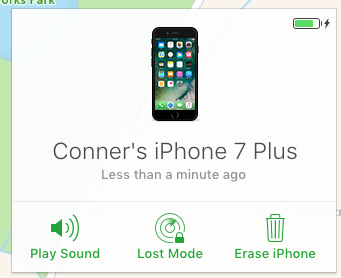
- Seleccione todos los dispositivos en la parte superior.
- Haga clic en el dispositivo (iPhone, iPad o iPod Touch) que actualmente está deshabilitado.
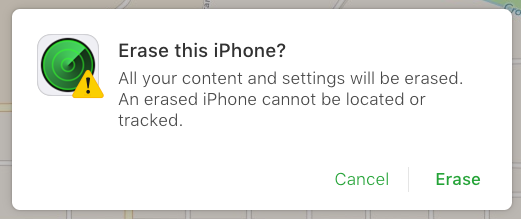
- clickea en Borrar iphone y confirma.
- Ingrese su contraseña de ID de Apple para autenticarse.
- Una vez que se limpia el dispositivo, se encenderá como lo haría cualquier iPhone nuevo.
- Realice el proceso de configuración. Cuando sea el momento de restaurar desde una copia de seguridad, use la copia de seguridad más reciente a través de iTunes o iCloud.
Borre el dispositivo usando iCloud para resolver el iPhone muerto conéctese a itunes
Si su Internet no es bueno, puede ver la solución 1 directamente
Si ya ha habilitado «Buscar mi iPhone» en su iPhone, el proceso se vuelve más simple.
Vaya a icloud.com/find e inicie sesión con su cuenta de iCloud
Haga clic en «Todos los dispositivos» y seleccione el dispositivo que desea borrar.
Haga clic en «Borrar iPhone» para eliminar por completo los datos y el código de acceso de su dispositivo.
Reparar iphone muerto conectar a itunes
Al final, configure el iPhone como nuevo o restaure desde la copia de seguridad.