
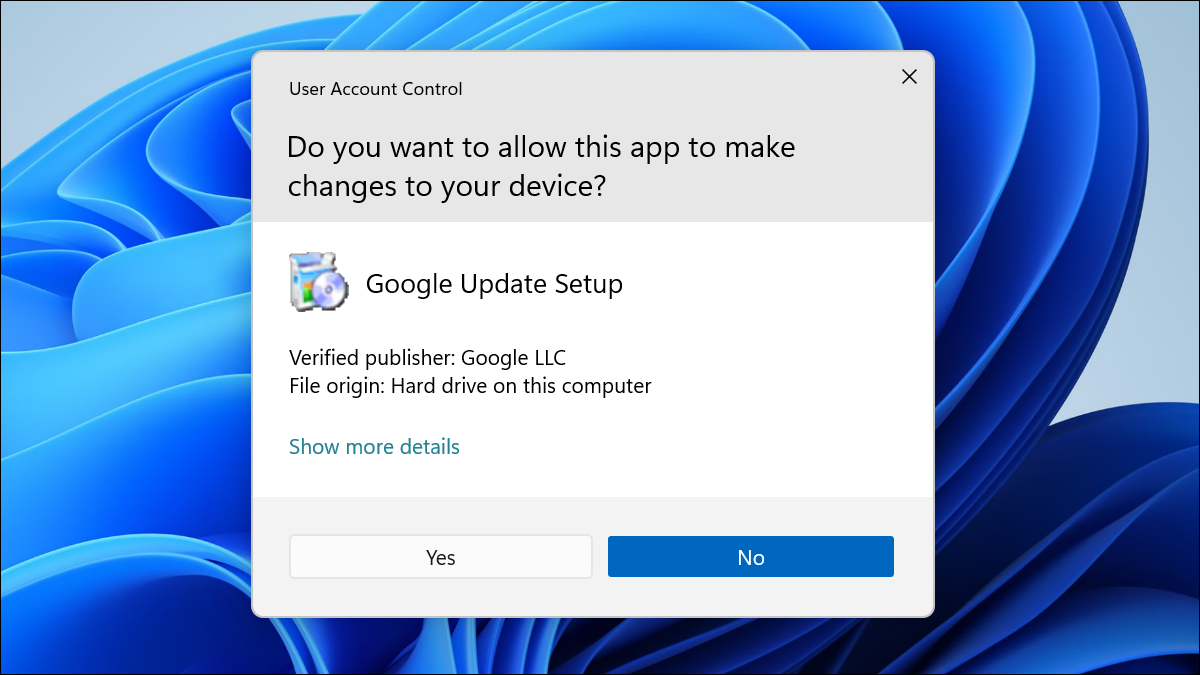
El Control de cuentas de usuario es una función de seguridad importante en Windows. Si una aplicación en ejecución quiere acceso completo a su sistema, debería mostrar un aviso de UAC. Si deshabilita UAC, todas las aplicaciones en ejecución pueden obtener acceso de administrador sin preguntar primero.
Todas las versiones modernas de Windows, incluidas Windows 11, Windows 10, Windows 8, Windows 7 y Windows Vista, tienen Control de cuentas de usuario y está habilitado de forma predeterminada. También se incluye en Windows Server. Las instrucciones aquí le permitirán deshabilitar UAC en cualquier versión de Windows. Las opciones de UAC se encuentran en el panel de control clásico incluso en Windows 11 y Windows 10.
Advertencia: Recomendamos no deshabilitar UAC a menos que tenga una razón específica para hacerlo. Por ejemplo, puede deshabilitar UAC temporalmente al solucionar un problema de software. Si deshabilita UAC, le recomendamos que lo vuelva a habilitar lo antes posible. UAC evita que las aplicaciones obtengan acceso completo de administrador a su sistema operativo y puede ayudar a limitar el daño que el malware puede causar a su PC.
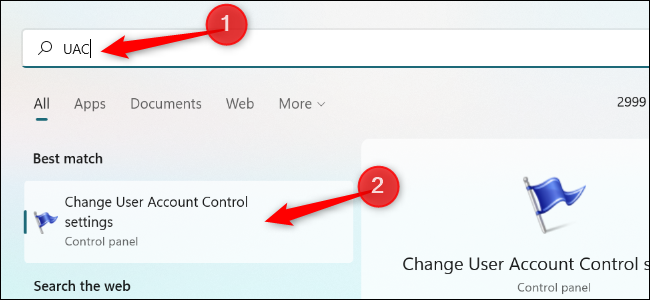
Primero, abra la ventana de configuración de UAC. Para hacer esto, abra el menú Inicio (presionando la tecla de Windows o haciendo clic en el botón Inicio). Escribe «UAC» o «Control de cuentas de usuario» en el cuadro de búsqueda del menú Inicio.
Haga clic en «Cambiar configuración de control de cuentas de usuario» en los resultados de búsqueda.
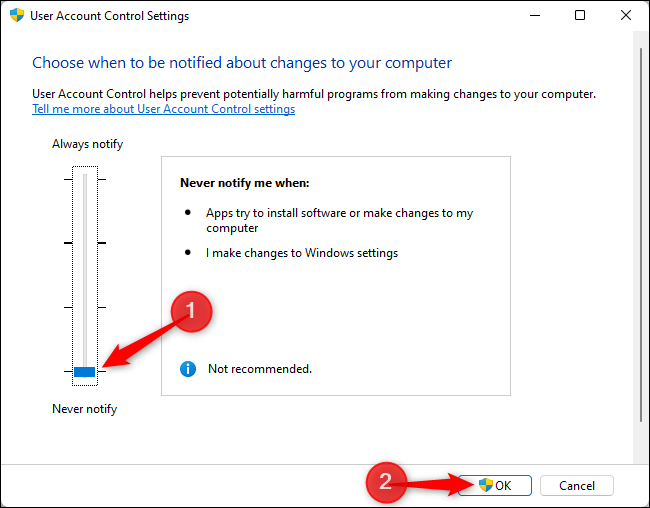
En la ventana Configuración de control de cuentas de usuario, haga clic y arrastre el control deslizante hasta la posición inferior, que es «No notificar nunca». Con esta configuración, las aplicaciones podrán solicitar acceso de administrador a su sistema y se les otorgará ese acceso de inmediato, sin preguntar primero.
Haga clic en «Aceptar» para guardar su elección. Tendrá que aceptar un aviso final de UAC para confirmar el cambio. Entrará en vigor inmediatamente después de que lo haga.
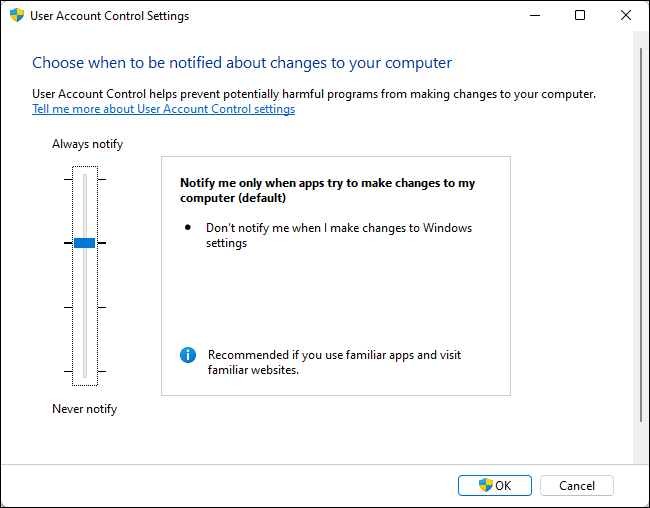
El control deslizante UAC proporciona cuatro opciones separadas para elegir el comportamiento del Control de cuentas de usuario en Windows. Estas son las opciones que puede elegir:
- siempre avísame cuando: Esta opción es aún más estricta que la configuración predeterminada. Windows mostrará las indicaciones estándar de UAC cuando instale aplicaciones, por ejemplo. Sin embargo, también deberá aceptar las indicaciones de UAC al cambiar la configuración del sistema de Windows. Esto asegura que las aplicaciones no puedan modificar silenciosamente la configuración del sistema operativo sin preguntarle.
- Notificarme solo cuando las aplicaciones intenten hacer cambios en mi computadora (predeterminado): Este es el comportamiento predeterminado de UAC. Windows le pedirá permiso cuando instale aplicaciones o cuando esas aplicaciones deseen acceso completo al sistema, pero no verá indicaciones de UAC cuando cambie la mayoría de las configuraciones del sistema operativo Windows.
- Notificarme solo cuando las aplicaciones intenten realizar cambios en mi computadora (no atenúe mi escritorio): Esta es la misma configuración predeterminada, pero Windows mostrará una ventana de UAC en su entorno de escritorio normal en lugar de una ventana de UAC en un entorno de escritorio atenuado. El entorno de escritorio oscuro es en realidad un escritorio especial y seguro donde las aplicaciones en ejecución no pueden interferir. Solo debe usar esta opción si su computadora tarda mucho en oscurecer el escritorio, lo que probablemente se deba a un problema de hardware o controlador.
- nunca me dejes saber cuando: Las aplicaciones pueden obtener acceso a UAC sin preguntarle. Nunca verá un aviso de UAC solicitando su permiso o informándole que se ha otorgado acceso a UAC mientras la configuración «No notificar nunca» está habilitada. Para deshabilitar completamente UAC, esta es la opción que debe seleccionar.
Para volver a habilitar UAC en el futuro, vuelva a abrir la ventana Configuración de control de cuentas de usuario, arrastre el control deslizante a la posición predeterminada y haga clic en «Aceptar». Los cambios en la configuración de UAC se realizarán de inmediato; no necesitas reiniciar.
Nuevamente, recomendamos enfáticamente no deshabilitar UAC a menos que tenga una buena razón para hacerlo. Si bien la función era muy desagradable y ruidosa cuando se lanzó por primera vez en Windows Vista, ha sido mucho más razonable desde Windows 7, y todavía funciona bien en Windows 10 y Windows 11 en la actualidad. Es posible que vea algunas indicaciones de UAC al configurar una computadora e instalar su software, pero es de esperar que no sean demasiado frecuentes después de eso, y son una característica de seguridad importante que le permite controlar qué aplicaciones pueden hacer en su PC.


 en Windows)
 en Windows)