
El error 0x00028002 es un problema relacionado con la red que impide que su PC tenga acceso a Internet activo cuando ha estado inactivo durante una o dos horas. Varios usuarios se han quejado de este error y no hay forma de volver atrás a menos que reinicien sus dispositivos. Si también enfrenta este problema en su computadora, le sugerimos que revise las cinco soluciones descritas en esta publicación.
Cuando encuentre este error, también recibirá un mensaje de error que dice lo siguiente: «No se puede conectar a esta red». Bueno, hemos sugerido cinco posibles soluciones junto con una lista de razones que probablemente desencadenaron este problema.
HERRAMIENTA DE REPARACIÓN DE PC RESTORO
Restaurante es una excelente herramienta de reparación que encuentra y corrige diferentes códigos de error automáticamente en el sistema operativo Windows. Tener esta herramienta protegerá su PC de códigos maliciosos, fallas de hardware y varios otros errores. Además, esto también garantiza que utilice su PC al máximo de sus funciones y rendimiento.
¿Qué significa Error de conexión de red?
Contenidos
Los errores de conexión de red básicamente significan una condición que, cuando ocurre, no puede usar su conectividad de red correctamente. Esto puede deberse a uno o más de los siguientes problemas:
- Fallas en la red WiFi almacenada
- Tiempo de espera de conexión TCP
- Adaptadores de red obsoletos
- IPv6 habilitado en dispositivos que no admiten esta configuración
Soluciones de error de conexión inalámbrica 0x00028002
Estos son los métodos que puede intentar para encontrar y resolver los problemas que generan el error de red 0x00028002 en Windows 11/10:
1]Olvídate de la red WiFi
La forma más fácil de resolver cualquier problema de red en Windows es olvidarse de esa red en particular. Reinicie la PC después de que el dispositivo olvide esta red. Puede volver a conectarse a esa red nuevamente y ver si el WiFi funciona bien ahora. Para hacer esto, use estos pasos:
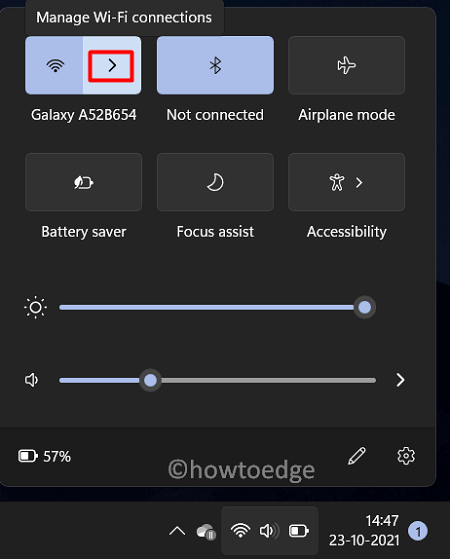
- Primero haga clic en el icono WiFi/Ethernet en la barra de tareas.
- Elige la red WiFi de la que quieres olvidarte.
- Haga clic derecho sobre él y seleccione la opción – Olvidar.
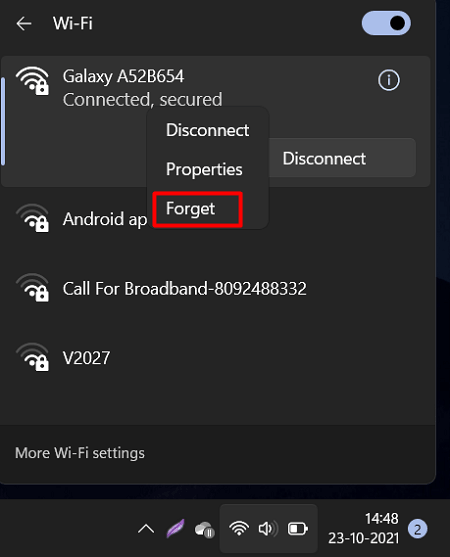
Luego reinicie Windows y cuando se vuelva a cargar, intente conectarse a esa red nuevamente con las credenciales adecuadas.
2]Actualizar controladores de dispositivos dañados
También pueden aparecer errores como este si los adaptadores de red están dañados de alguna manera. Para resolver este problema, entonces, es necesario reparar los controladores obsoletos instalando sus versiones más recientes. Así es como puede verificar e instalar las últimas versiones de los controladores de red que se ejecutan en su PC:
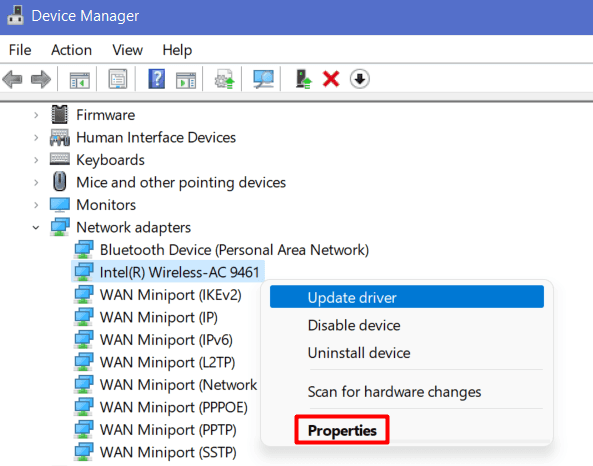
- Haga clic derecho en el icono de Windows y seleccione Administrador de dispositivos.
- Cuando se inicie el Administrador de dispositivos, haga clic para expandir Adaptadores de red.
- Haga clic con el botón derecho en los controladores incorporados y elija la opción: actualizar controlador.
- En la siguiente pantalla, haga clic en «Buscar controladores automáticamente».
- El sistema se ejecutará más tarde y comprobará si hay actualizaciones disponibles para el adaptador seleccionado.
Si no encuentra ninguna actualización para esto, haga clic en Busque controladores actualizados en la actualización de Windows.
- El sistema lo redirigirá a la página de Configuración. Haga clic en Buscar actualizaciones y espere a que aparezca cualquier enlace de actualizaciones opcionales.
- Si encuentra este enlace, haga clic en él. Marque los controladores que desea actualizar y presione el botón – “Descargar e instalar“.
Si su sistema o la configuración de Windows no pueden encontrar ninguna actualización, intente la siguiente solución.
3]Restablecer red
Para resolver cualquier falla o problema con las conexiones de red, incluidas las inalámbricas, puede restablecer la red. Antes de continuar y restablecer la red existente, asegúrese de anotar sus credenciales de WiFi. De esa forma, podrás volver a conectarte a esa WiFi sin preocuparte de buscar claves de acceso. Vea cómo puede lograr esta tarea:
- Prensa Ganar + R para abrir el cuadro de diálogo Ejecutar.
- Plantilla “ms-settings:network” en el campo de texto y presione OK.
- Cuando se abra la página de configuración de red, desplácese un poco hacia abajo y haga clic en Configuración de red avanzada.
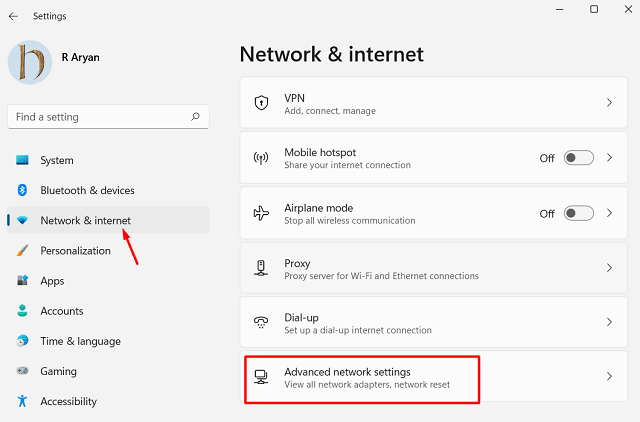
- En la siguiente pantalla, desplácese hacia abajo y busque la opción Restablecimiento de red. Puede encontrar esta configuración en más ajustes.
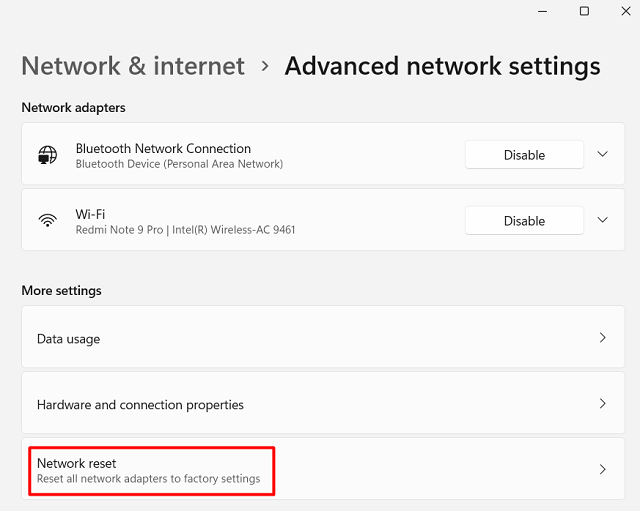
- Hacer clic Reiniciar y reinicie Windows.
- Reiniciar su PC hará que los cambios recientes surtan efecto en su computadora.
4]Restablecer TCP/IP
Cualquier problema con su configuración TCP/IP actual también puede causar este código de error 0x00028002 en una PC con Windows 11 o 10. Si ese es el caso, puede intentar restablecer el TCP/IP actual siguiendo estos sencillos pasos:
ipconfig /flushdns
restablecimiento de netsh winsock
restablecimiento de ip int netsh
ipconfig /liberar
ipconfig/renovar
- Ejecutar estos comandos completará efectivamente un restablecimiento de TCP/IP en su PC. Cierra CMD y reinicia tu PC.
Cuando Windows 11/10 se vuelva a cargar, verifique si el error 0x00028002 se resolvió o aún existe.
5]Deshabilitar IPv6
Si el error 0x00028002 aún persiste, podría deberse a que ha habilitado IPv6 en su computadora. Intente deshabilitar lo mismo y verifique si eso resuelve este problema de conexión inalámbrica. Vea cómo puede editar IPv6 en su dispositivo:
- Prensa Ctrl + Mayús + Esc para iniciar el Administrador de tareas.
- Vaya a Archivo y seleccione Ejecutar nueva tarea.
- En el comando Ejecutar, escriba «ncpa.cpl» y presione OK.
- Haga clic derecho en la red a la que está conectado y seleccione propiedades.
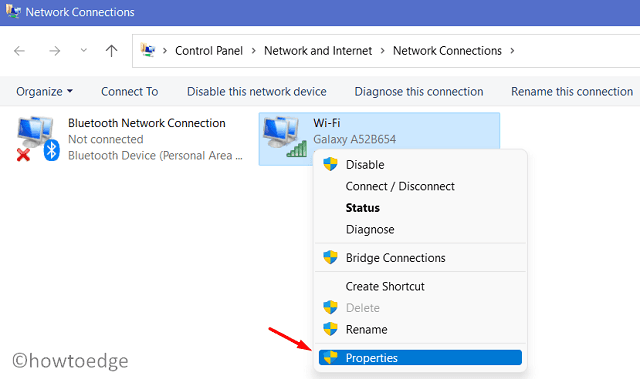
- Cuando se abra la ventana Propiedades, desmarque la casilla a la izquierda de «Protocolo de Internet versión 6 (TCP/IPv6)».
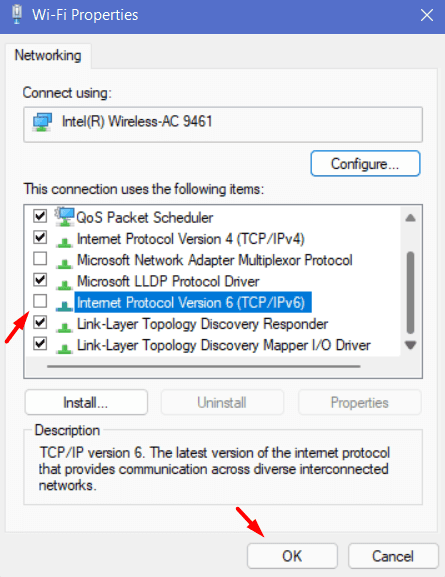
- Hacer clic OK para confirmar este cambio y salir de la ventana actual.
- Luego reinicie su PC y verifique si eso resuelve el problema con el que estaba luchando.
Espero que este artículo lo ayude a resolver el error de conexión inalámbrica 0x00028002 en su computadora. Si tiene alguna pregunta o sugerencia, háganoslo saber en la sección de comentarios.


