

Cuando comienza a escribir una consulta o un enlace a un sitio web en la barra de direcciones de Google Chrome, el navegador muestra varias sugerencias de búsqueda debajo de la barra. Si no eres un gran admirador de estas sugerencias, puedes desactivarlas. Vamos a mostrarte cómo.
Si desactivar las imágenes en las sugerencias de búsqueda no es suficiente, Chrome dejará de ofrecer sugerencias recuperadas de su motor de búsqueda predeterminado después de realizar este cambio. Sin embargo, seguirán apareciendo todas las sugerencias de su historial de navegación.
Este método funciona para cualquier motor de búsqueda utilizado en Chrome, incluidos Google y Bing.
Cómo deshabilitar las imágenes en las sugerencias de búsqueda de la barra de direcciones de Chrome
Deshabilitar las sugerencias de búsqueda de Chrome en el escritorio
Contenidos
Para deshabilitar las sugerencias de búsqueda en Chrome en computadoras con Windows, Mac, Linux o Chromebook, primero inicie Chrome en su computadora.
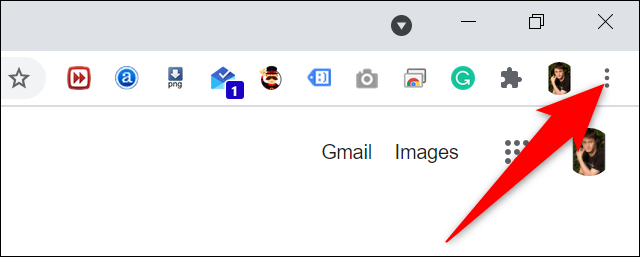
En la esquina superior derecha de Chrome, haz clic en los tres puntos.
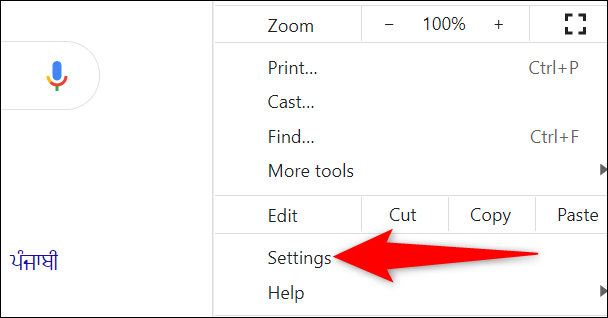
En el menú de tres puntos, seleccione «Configuración».
En la pantalla «Configuración», en la sección «Tú y Google» a la derecha, haz clic en «Sincronizar y Servicios de Google».

Ahora se encuentra en la página «Servicios de Google». Aquí, desplácese hacia abajo hasta la sección «Otros servicios de Google» y desactive la opción «Autocompletar búsquedas y URL».

Y todo está listo. Chrome ya no ofrecerá sugerencias de búsqueda en la barra de direcciones.
¿Sabías que tú también puedes ¿Eliminar sugerencias de la página de nueva pestaña de Chrome?
Deshabilitar las sugerencias de búsqueda de Chrome en Android
También puede deshabilitar las sugerencias de búsqueda de Chrome en Android.
Para hacer esto, inicie Chrome en su teléfono Android. En la esquina superior derecha del navegador, toque los tres puntos.

En el menú de tres puntos, seleccione «Configuración».

En la página «Configuración» que se abre, en la sección «Tú y Google», toca «Servicios de Google».

En el menú «Servicios de Google», desactive la opción «Autocompletar búsquedas y URL».
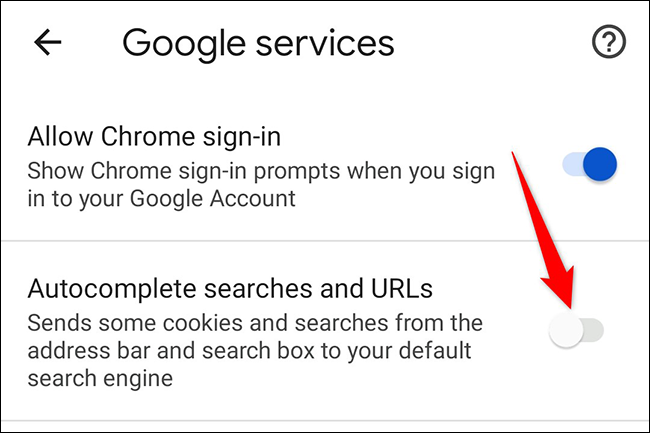
Y es eso. ¡Disfruta de una experiencia de navegación de Chrome sin sugerencias en tu teléfono Android!
A medida que ajusta su experiencia, es posible que también desee personalizar el feed de Google Discover en Android.
Deshabilitar las sugerencias de búsqueda de Chrome en iPhone o iPad
Para deshacerse de las sugerencias de búsqueda en Chrome en un iPhone o iPad, inicie Chrome en su dispositivo.
En la esquina inferior derecha de Chrome, toca los tres puntos.

En el menú de tres puntos, toque «Configuración».

En la página «Configuración», toque «Servicios de Google».

En el menú «Servicios de Google», desactive la opción «Autocompletar búsquedas y URL». Luego, en la esquina superior derecha, toque «Listo».

¡Y Chrome en tu iPhone o iPad ya no te molestará con sugerencias de búsqueda!
Deshabilitar muchas cosas pequeñas en Chrome puede mejorar en gran medida su experiencia de navegación. Por ejemplo, puedes elimine el botón Chromecast si no planea transmitir nada desde Chrome a sus dispositivos de transmisión.
Cómo deshabilitar y eliminar Chromecast en Google Chrome


