Es posible que esté acostumbrado a tocar las teclas de flecha para desplazarse rápidamente por las imágenes en la aplicación Fotos de Windows, pero un método aún más rápido es usar la rueda del mouse. Le mostraremos cómo hacer que la rueda del mouse se desplace en lugar de hacer zoom.
De manera predeterminada, cuando se abre una imagen en Fotos y usa la rueda del mouse, la foto se acercará o alejará. Al ajustar la configuración de Fotos, puede cambiar este comportamiento para que la rueda del mouse abra la foto siguiente o anterior en su carpeta.
Cómo usar la aplicación Fotos integrada de Windows 10
Cómo hacer que la rueda del ratón desplace tus fotos
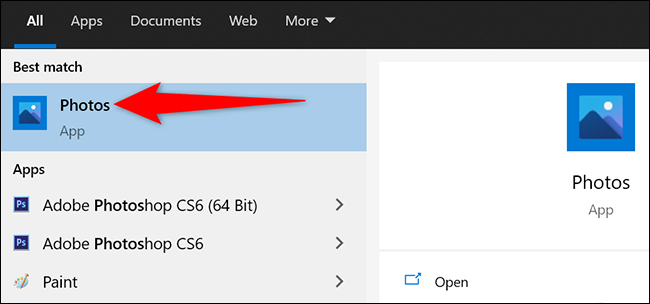
Para cambiar la función de la rueda del mouse en Fotos, primero abra la aplicación Fotos en su Windows 10 o PC. Para ello, abra el menú «Inicio», busque «Fotos» y haga clic en la aplicación en los resultados de búsqueda.
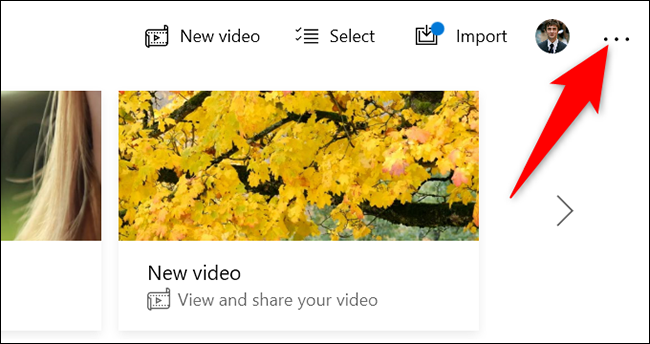
Cuando Fotos se abra, en la esquina superior derecha, haga clic en los tres puntos.
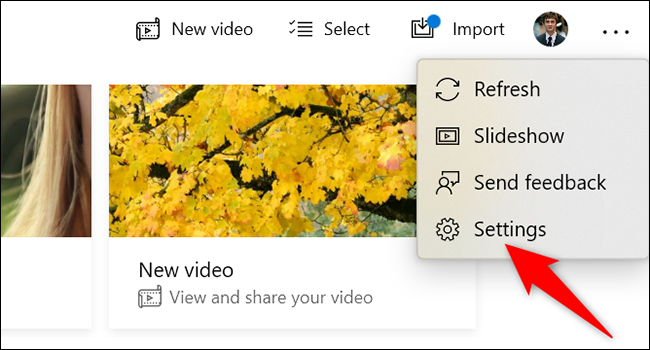
En el menú de tres puntos, seleccione «Configuración» para abrir el menú de configuración de la aplicación Fotos.
En la pantalla «Configuración», desplácese hacia abajo hasta la sección «Ver y editar». En la parte inferior de esta sección, en la subsección «Rueda del mouse», habilite la opción «Ver elemento siguiente o anterior».
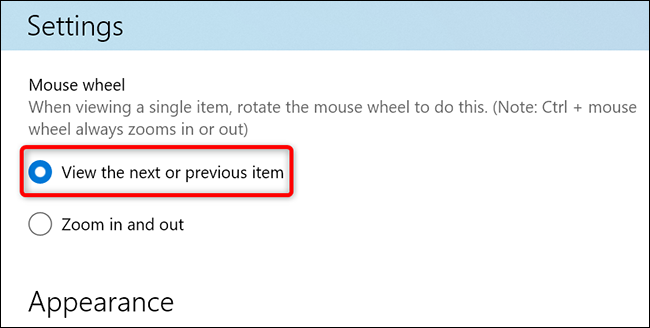
Y es eso. En Fotos, la rueda del mouse ahora navegará entre las imágenes en su carpeta.
Para probar, abra una carpeta que contenga algunas imágenes. Abra cualquier foto que no sea la primera o la última foto en esta carpeta con Fotos. Luego desplácese hacia arriba con la rueda del mouse para ver la foto anterior o desplácese hacia abajo con la rueda del mouse para ir a la siguiente foto.
¡Y así es como te desplazas por tus fotos increíblemente rápido en Windows 10!
Hablando de eso, considere personalizar la velocidad de desplazamiento de su mouse si cree que es demasiado rápido o demasiado lento.
Cómo personalizar la velocidad de desplazamiento del mouse en Windows