Desinstalar y reinstalar Chrome
Contenidos
 Vacía tu papelera y deshazte de Chrome.
Si nada de lo anterior funciona, lo mejor es desinstalar y reinstalar Chrome.
Desinstalar y reinstalar Chrome puede solucionar una multitud de problemas, incluidos aquellos con su motor de búsqueda, Flash, ventanas emergentes, actualizaciones u otros que pueden impedir que se abra Chrome.
El modo de incógnito es un modo para la mayoría de los navegadores donde el navegador elimina automáticamente, o no recuerda comenzar, su historial de navegación y las cookies para esa sesión.
Sin embargo, también es probable que les dé a los usuarios una falsa sensación de seguridad de que nadie rastrea sus hábitos. La realidad es que su ISP y los sitios que visita en este modo aún pueden conocer su dirección IP y lo que ha visto.
La solución a esto es utilizar una Red Privada Virtual (VPN), pero no todas son iguales. Afortunadamente, Insider ha compilado una lista de los mejores servicios de VPN para un acceso seguro y privado a Internet que puede ser útil al elegir su próxima VPN.
Consejo rapido: El modo de incógnito también es útil si desea iniciar sesión en varias cuentas diferentes para servicios sin tener que cerrar sesión.
Cómo ir de incógnito en tu Mac o PC
Puede usar el modo de navegación privada o de incógnito en varios navegadores de escritorio como Chrome, Safari, Microsoft Edge y Firefox.
Incógnito en Chrome
1. Abre Google Chrome.
dos. Haga clic en el icono de tres puntos en la esquina superior derecha.
3. clickea en nueva ventana de incognito en el menú desplegable. Se abrirá una ventana, de un color más oscuro de lo habitual, y verás una página que explica cómo funciona el modo de incógnito.
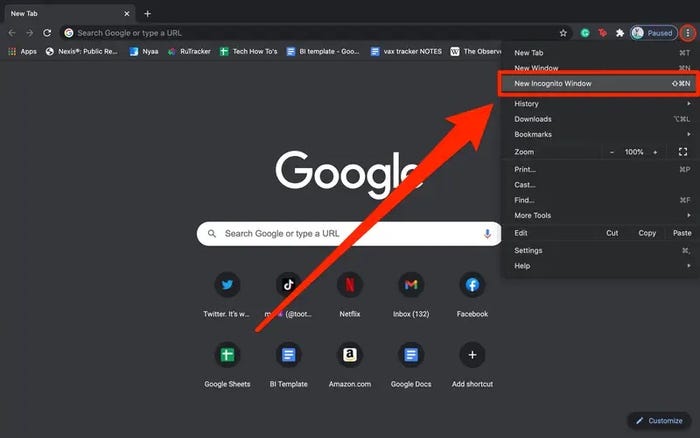 Google Chrome es donde la mayoría de los usuarios obtienen el nombre de «modo de incógnito».
Consejo rapido : con Chrome abierto, puede omitir todos los demás pasos y presionar Ctrl + Mayús + N en computadora ( Comando + Mayús + N en macOS) para abrir una nueva ventana de incógnito.
1. Abre Safari.
dos. clickea en Expediente en la esquina superior izquierda de la pantalla.
3. clickea en nueva ventana privada en el menú desplegable. La ventana que se abre se verá casi exactamente como una ventana normal, pero la barra de URL será de color gris oscuro y habrá una nota debajo que explica cómo funciona la navegación privada.
 La navegación privada también está disponible en la aplicación Safari para PC.
Consejo rapido : Con Safari abierto, puede omitir todos los demás pasos y presionar Comando + Mayús + N para abrir una nueva ventana de incógnito.
Modo InPrivate en Microsoft Edge
1. Abrir Microsoft Edge
dos. Haga clic en el icono de tres puntos en la esquina superior derecha.
3. haga clic en Nueva ventana InPrivate en el menú desplegable. Se abrirá una ventana con información sobre cómo funciona la «Navegación InPrivate».
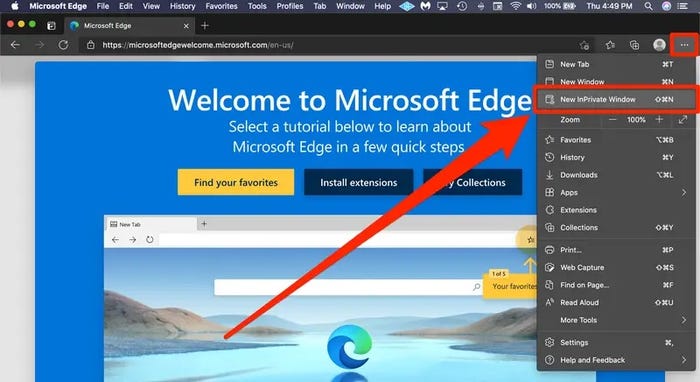 Edge llama a este modo «InPrivate».
Modo privado en Firefox
1. Abre Firefox.
dos. Haga clic en las tres líneas en la esquina superior derecha.
3. Hacer clic en Nueva ventana privada en el menú desplegable. Se abrirá una ventana de color púrpura con una barra de búsqueda e información sobre la navegación privada, incluida una página escrita por Mozilla sobre los mitos comunes de la navegación privada.
 Firefox se centra en gran medida en la privacidad y la seguridad.
Cómo permanecer de incógnito en el móvil
También puede usar el modo de incógnito en dispositivos iOS o Android.
En iPhone y iPad
1. Abre Safari.
dos. Toque el ícono de pestañas: los dos cuadrados superpuestos en la esquina inferior derecha en un iPhone o en la esquina superior derecha en un iPad.
 Las pestañas se denominan «páginas» en la aplicación móvil Safari.
3. Toca el botón que dice Guías X (donde X es el número de pestañas abiertas) y seleccione Privado para ingresar al modo de navegación privada. Puedes salir de la misma manera, solo invertida.
 Puede mantener abierto un conjunto de páginas completamente separado en modo Privado.
en android
1. Abre Chrome.
dos. Presiona el ícono de los tres puntos en la esquina superior derecha.
3. Tocar en Nueva pestaña de incógnito .