
Al realizar algunos ajustes finales a su presentación de Presentaciones de Google, es posible que encuentre uno o dos cuadros de texto que no parezcan apropiados. Afortunadamente, existe una forma muy sencilla de deshacerse de ellos.
Eliminar un cuadro de texto en Presentaciones de Google
Contenidos
Primero, abra la presentación de Google Slides y navegue hasta la diapositiva que contiene el cuadro de texto que desea eliminar. Seleccione el cuadro de texto haciendo clic con el ratón. Si desea seleccionar varios cuadros de texto a la vez, mantenga presionada la tecla Ctrl (Comando en Mac) mientras hace clic en los cuadros de texto. El exterior del cuadro de texto se vuelve azul cuando se selecciona.
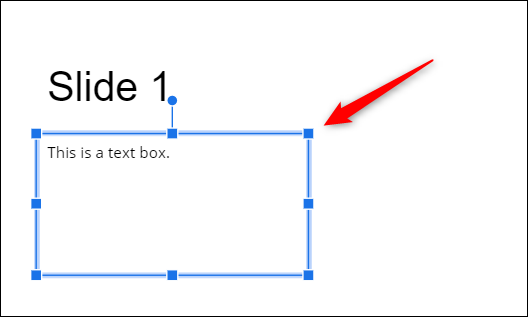
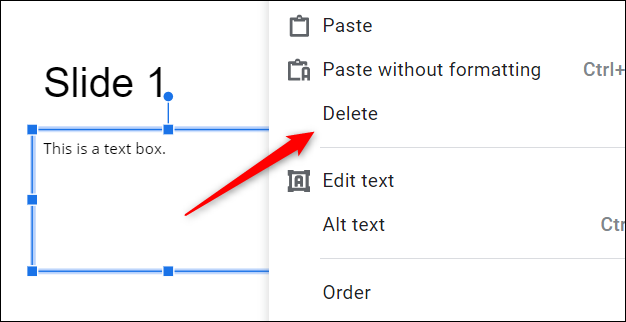
Una vez seleccionado, simplemente presione la tecla Retroceso (o Eliminar en Mac) para eliminar el cuadro de texto. O bien, haga clic con el botón derecho en el cuadro de texto seleccionado y haga clic en «Eliminar» en el menú contextual.
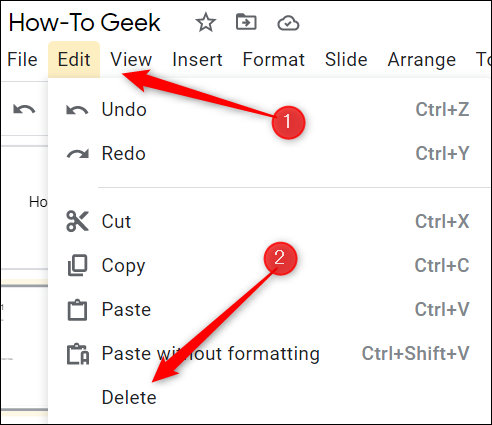
También puede hacer clic en «Editar» en la barra de menú y luego elegir «Eliminar» en el menú desplegable.
Independientemente del método elegido, se eliminará el cuadro de texto. repita tantas veces como sea necesario.
Cómo agregar texto alternativo a un objeto en Google Slides
Recuperar rápidamente el cuadro de texto
Si hay varios cuadros de texto que deben eliminarse de la presentación, es posible que elimine accidentalmente el cuadro incorrecto. La buena noticia es que no tiene que rehacer todo lo que estaba en el cuadro de texto, simplemente puede recuperarlo.
Para recuperar el cuadro de texto, simplemente presione Ctrl + Z (Comando + Z en Mac). También puede hacer clic en «Editar» en la barra de menú y luego elegir «Deshacer» en la parte superior del menú desplegable.
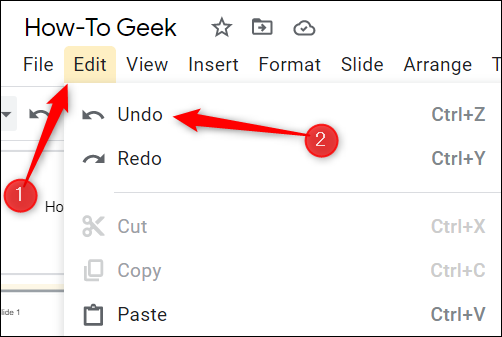
Esto deshace el comando anterior, por lo que si eliminó el cuadro de texto hace 20 pasos, deberá usar este acceso directo 20 veces. Si elimina accidentalmente un cuadro de texto que necesita, es importante recuperarlo antes de continuar con otras tareas.
Así que eso es todo lo que hay que hacer para eliminar (y recuperar) cuadros de texto. Descubrirá que usará esta función con frecuencia a medida que continúe usando Presentaciones de Google. Arreglar tu presentación es clave para que sea exitosa, así que no te sientas mal por deshacerte de estas distracciones innecesarias.
La guía para principiantes de Presentaciones de Google


