
Si usa una PC con Windows como su dispositivo diario para tareas personales o relacionadas con el trabajo, existen diferentes tipos de teclados que pueden ayudarlo a trabajar mejor.
Sin embargo, hay un teclado virtual que se usa comúnmente con dispositivos Surface o computadoras portátiles con pantalla táctil, a menudo denominado teclado en pantalla. Esta herramienta integrada de fácil acceso también funciona en el modo de escritorio y se puede usar cuando el teclado físico está dañado, las teclas del teclado no funcionan o no tiene ningún teclado.
Cómo habilitar el teclado virtual
Contenidos
- Cómo habilitar el teclado virtual
- 2. Activación del teclado en pantalla a través del Centro de facilidad de acceso
- 3. Cómo habilitar el teclado en pantalla a través de la búsqueda
- 4. Cómo habilitar el teclado en pantalla usando el comando Ejecutar
- 5. Cómo usar el símbolo del sistema para activar el teclado en pantalla
- 6. Cómo usar Windows PowerShell para habilitar el teclado en pantalla
- 7. Habilitación del teclado en pantalla mediante el panel de control
- Windows 8 y 8.1
- ventanas 7
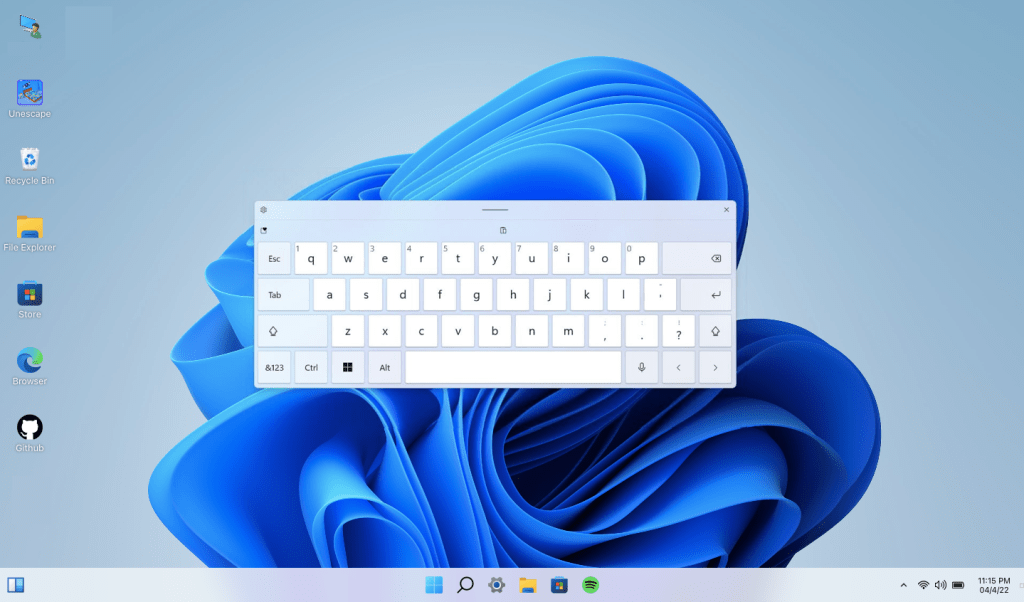 Cómo habilitar el teclado virtual
Cómo habilitar el teclado virtual: Para acceder al teclado a través de un atajo, presione el botón CTRL + Windows + teclas O (letra o) simultáneamente.
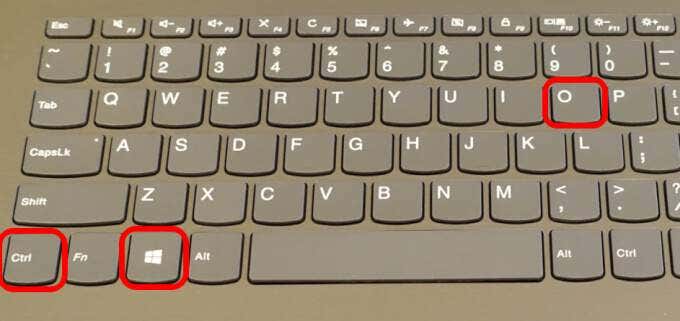
El teclado aparecerá en la pantalla después de unos segundos y puede usar el mouse para seleccionar teclas u otros comandos.
2. Activación del teclado en pantalla a través del Centro de facilidad de acceso
El Centro de facilidad de acceso en Windows 10 brinda funcionalidad para facilitar el uso y características de accesibilidad para iniciar aplicaciones como Lupa, Narrador y Teclado en pantalla. Esta característica le permite usar su computadora sin pantalla, ver lo que hay en la pantalla, usar el teclado para activar las teclas Sticky, Toggle y Filter, o usar el teclado virtual.
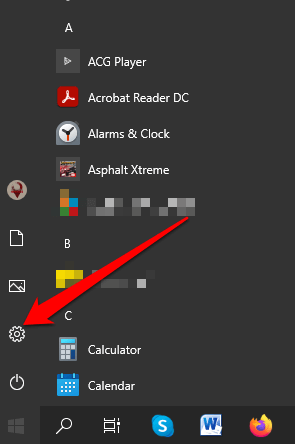
- Para habilitar el teclado en pantalla en Windows 10 a través del Centro de facilidad de acceso, seleccione comienzo > ajustes.
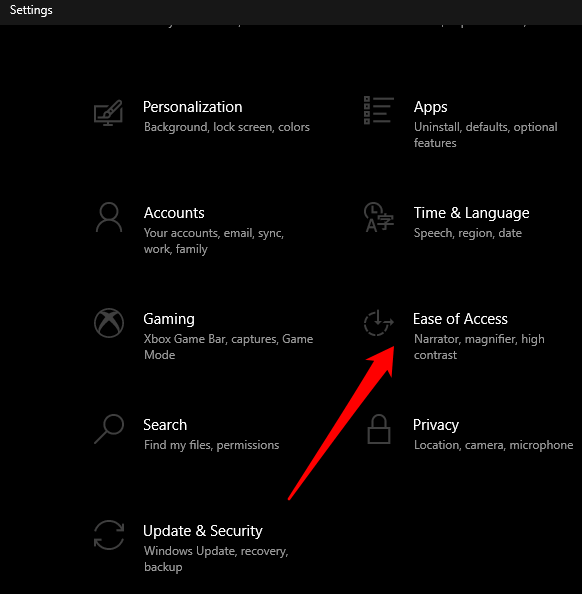
- luego seleccione Facilidad de acceso.
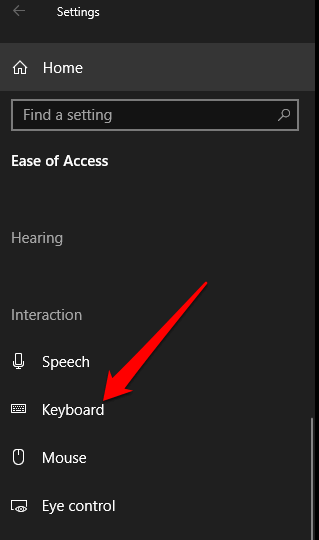
- Desplácese hacia abajo hasta la sección Interacción en el panel derecho y seleccione Teclado.
- en la sección Usa tu dispositivo sin un teclado físicocambia la opción Usar el teclado en pantalla para activarlo si está desactivado.
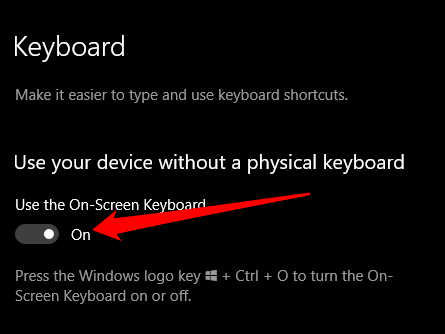
El teclado en pantalla aparecerá en la pantalla. Puede moverlo o ingresar texto y cerrar la pantalla cuando haya terminado.
3. Cómo habilitar el teclado en pantalla a través de la búsqueda
También puede acceder al teclado en pantalla buscando la función mediante el panel Buscar.
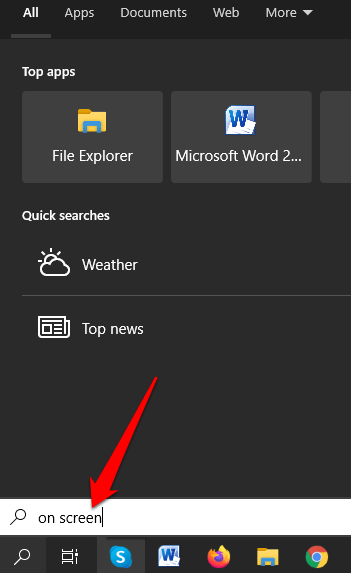
- Para habilitar el teclado en pantalla a través del panel Búsqueda en Windows 10, seleccione Inicio para abrir la barra de búsqueda y escriba en la pantalla.
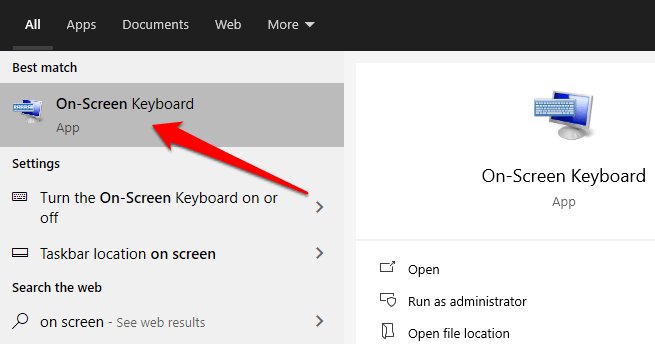
- Seleccionar opción teclado en pantalla en los resultados de búsqueda para abrir el teclado.
4. Cómo habilitar el teclado en pantalla usando el comando Ejecutar
Si no pudo abrir el teclado en pantalla siguiendo los pasos anteriores, puede acceder a él a través del comando Ejecutar.
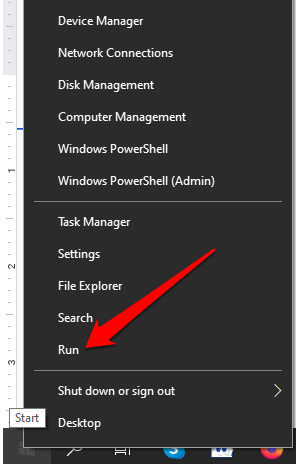
- Para activar el teclado en pantalla usando el comando Ejecutar, haga clic derecho en comienzo > Correr.
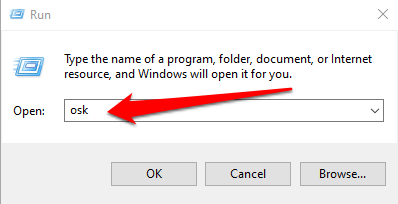
- luego escribe pedir en el cuadro de diálogo Ejecutar y presione ingresar.
5. Cómo usar el símbolo del sistema para activar el teclado en pantalla
También puede usar el símbolo del sistema para activar el teclado en pantalla.
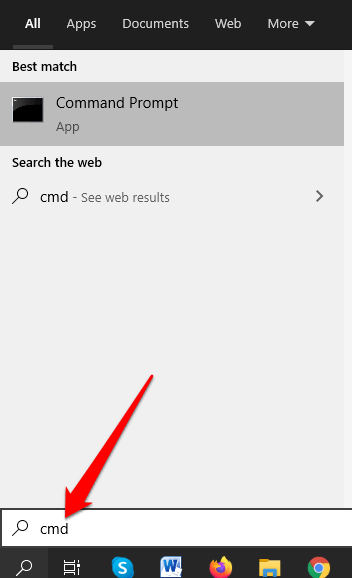
- Para hacer esto, seleccione comienzo y tipo CMD.
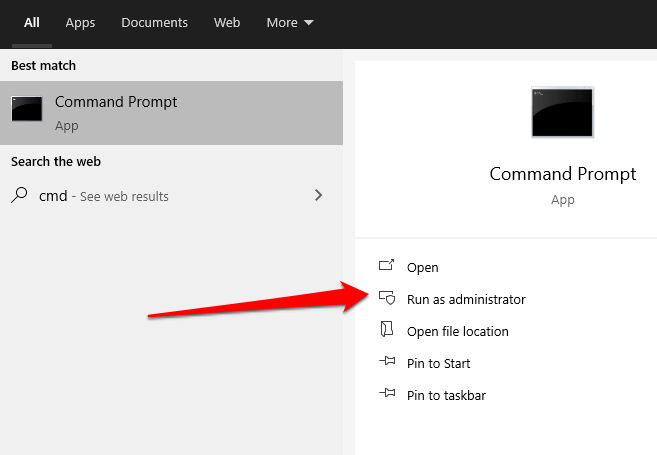
- Seleccione símbolo del sistema > Ejecutar como administrador en los resultados de búsqueda.
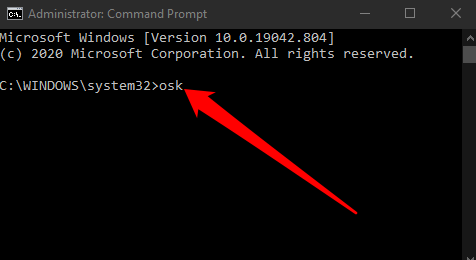
- En la ventana del símbolo del sistema, escriba pedir y presiona ingresar.
6. Cómo usar Windows PowerShell para habilitar el teclado en pantalla
Windows PowerShell es una interfaz de línea de comandos que funciona de manera similar al símbolo del sistema, pero es mucho más potente y se puede usar para automatizar tareas. Aunque PowerShell es más complicado que el símbolo del sistema, aún puede usarlo para habilitar el teclado en pantalla.
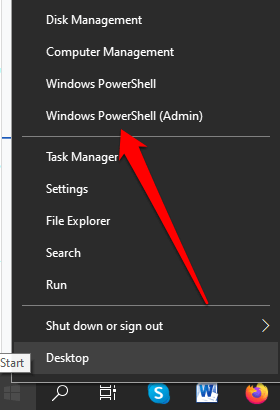
- Para hacer esto, haga clic derecho en comienzo > Windows PowerShell.
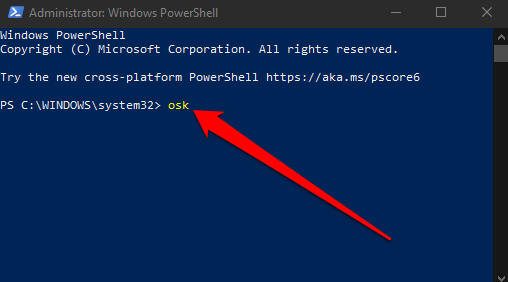
- entonces entra pedir en la ventana de PowerShell y presione ingresar para ejecutar el comando.
Observación : si desea anclar el teclado en pantalla al modo de escritorio, seleccione comienzo > ajustes > Facilidad de acceso > Teclado y cambiar la opción Usar el teclado en pantalla por Activado.
Cierre el cuadro de diálogo Teclado y el teclado en pantalla se anclará a la pantalla. También puede agregar el teclado en pantalla a su menú de inicio o barra de tareas si lo usa con frecuencia.
7. Habilitación del teclado en pantalla mediante el panel de control
Si no pudo activar el teclado en pantalla con los últimos seis métodos, aún puede usar el Panel de control en Windows 10 para acceder al teclado.
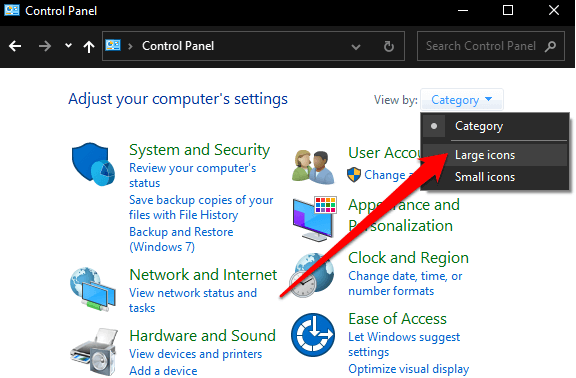
- Para hacer esto, abra el Panel de control y seleccione mostrar por.
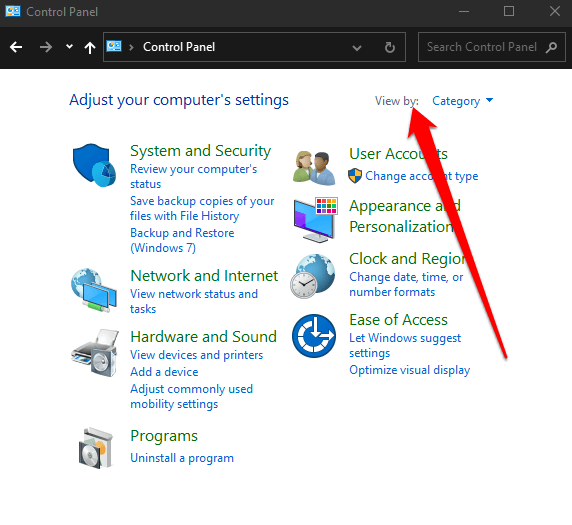
- luego seleccione iconos grandes.
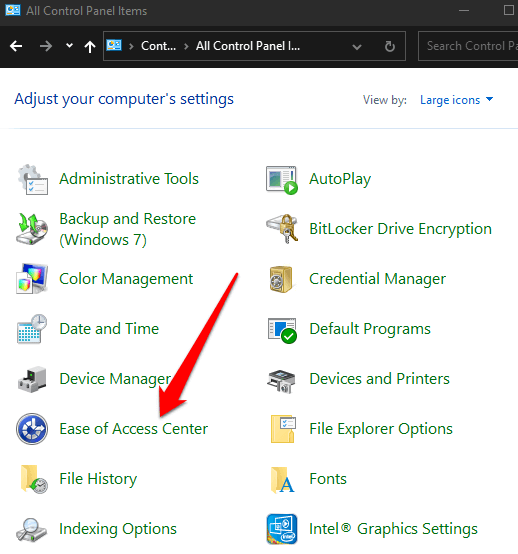
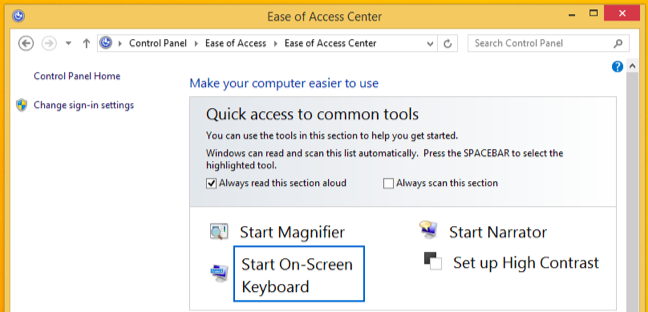
- Seleccione Centro de facilidad de acceso.
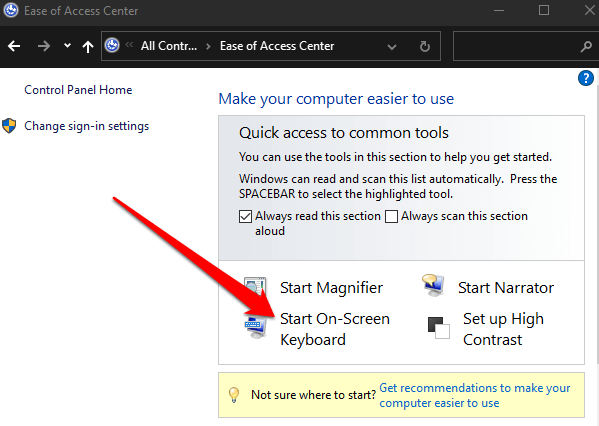
- Seleccione Iniciar teclado en pantalla.
Windows 8 y 8.1
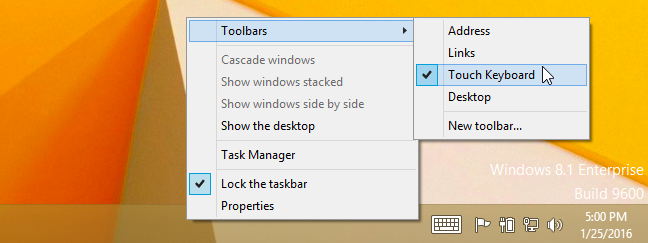
Windows 8 y 8.1 funcionan de manera similar a Windows 10, pero la opción de la barra de herramientas se encuentra en una ubicación ligeramente diferente. Para acceder a él, haga clic con el botón derecho en la barra de herramientas, señale «Barras de herramientas» y asegúrese de que esté marcado «Teclado táctil».
Verá que aparece un icono de teclado táctil a la izquierda de la bandeja del sistema o del área de notificación. Haga clic o tóquelo para abrir el teclado táctil.
También puede abrir el teclado en pantalla tradicional en estas versiones de Windows.
Para hacer esto, haga clic con el botón derecho en el botón Inicio en la barra de tareas en Windows 8.1 o haga clic con el botón derecho en la esquina inferior izquierda de la pantalla en Windows 8.
- Seleccione «Panel de control».
- En la ventana del Panel de control,
- haga clic en «Facilidad de acceso»,
- haga clic en «Centro de facilidad de acceso» y,
- luego haga clic en «Iniciar teclado virtual».
Puede anclar el teclado a la barra de tareas para acceder a él más fácilmente en el futuro si lo desea.
También puede acceder al teclado en pantalla desde la pantalla de inicio de sesión de Windows 8. Haga clic o toque el icono «Facilidad de acceso» en la esquina inferior izquierda de la pantalla de inicio de sesión y seleccione «Teclado en pantalla» en el menú que aparece Para abrirlo.
ventanas 7
En Windows 7, puede abrir el teclado en pantalla haciendo clic en el botón Inicio, seleccionando «Todos los programas» y navegando a Accesorios > Facilidad de acceso > Teclado en pantalla.
También encontrará un botón «Iniciar teclado en pantalla» en el Centro de facilidad de acceso del Panel de control, pero esto hace lo mismo que iniciar el teclado directamente.
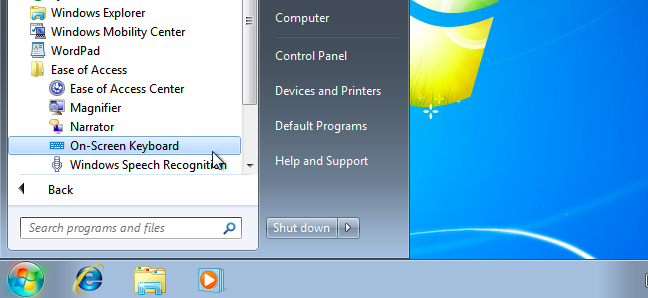
Para un acceso más fácil en el futuro, puede hacer clic con el botón derecho en el icono «Teclado en pantalla» en la barra de tareas y seleccionar «Anclar este programa a la barra de tareas».

No se ve tan elegante como en Windows 8 y 10, pero el teclado en pantalla funciona de manera similar. Seleccione un campo de texto y comience a escribir con el mouse, el dedo o cualquier dispositivo de entrada que tenga.
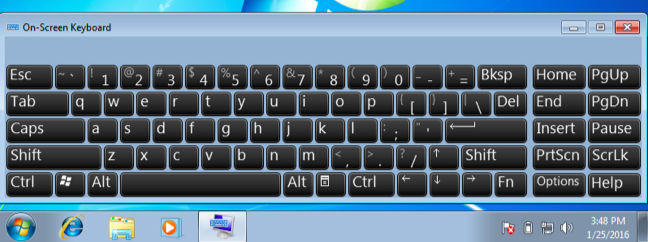
Para usar el teclado en pantalla en la pantalla de inicio de sesión de Windows 7, haga clic en el botón «Facilidad de acceso» en la esquina inferior izquierda de la pantalla y marque la opción «Escribir sin teclado (teclado en pantalla)» en la lista que aparece.
El teclado en pantalla es más que solo escribir texto. Los atajos de teclado también funcionan, como en un teclado físico. Haga clic o toque una tecla modificadora, como las teclas Shift o Alt, y permanecerá «pulsada» hasta que seleccione la siguiente tecla que desea escribir.


