
 Karlis Dambrans / Shutterstock.com
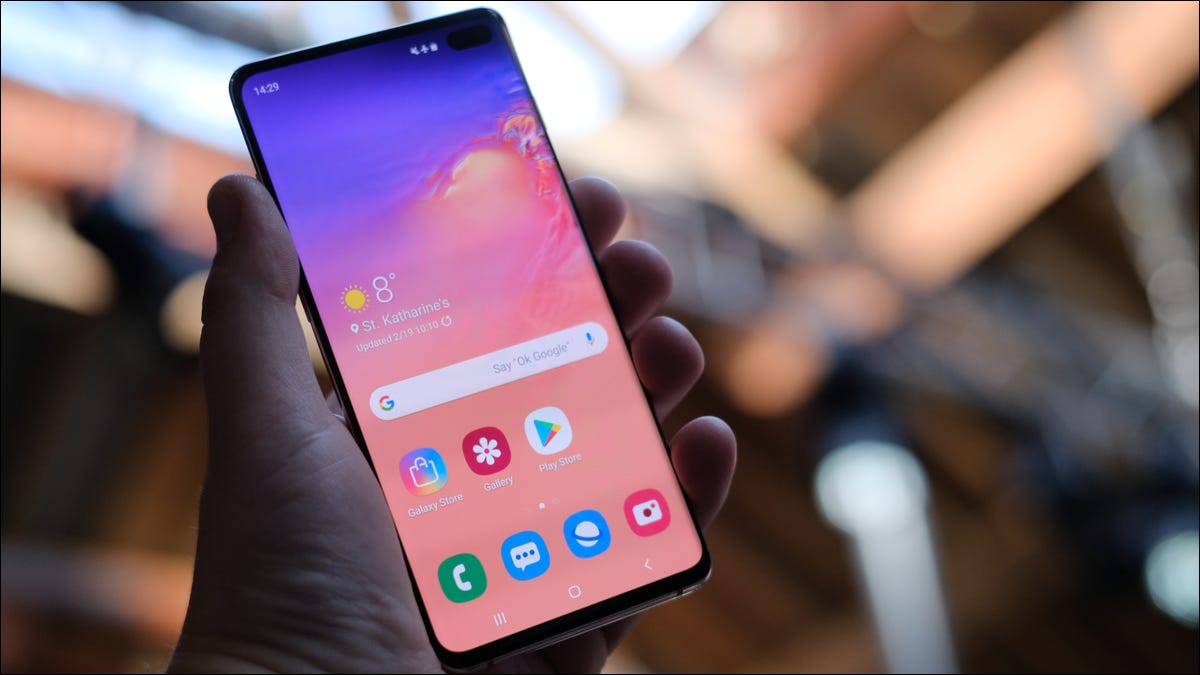
El iPhone tiene una función útil llamada «Spotlight» que te ayuda a buscar cualquier cosa en tu teléfono. Los teléfonos Samsung Galaxy tienen una característica similar que quizás no conozcas. Le mostraremos cómo usarlo.
La idea detrás de «Spotlight» de Samsung y la función de búsqueda en todo el sistema es poder encontrar una variedad de cosas en su dispositivo en un solo lugar. Esto incluye aplicaciones, contactos, configuraciones, carpetas y más. Es una manera fácil de encontrar algo sin saltar entre aplicaciones y menús.
RELACIONADA: Cómo usar Spotlight Search en tu iPhone o iPad
Samsung hace que sea muy fácil realizar una búsqueda en todo el sistema desde cualquier lugar. Simplemente deslice hacia arriba desde la parte inferior de la pantalla y manténgalo presionado por un segundo para abrir aplicaciones recientes. Si está utilizando la navegación de tres botones, toque el botón de aplicaciones recientes.
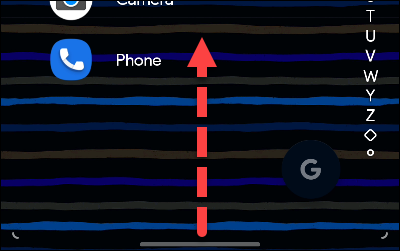
Verá una barra de búsqueda en la parte superior de la pantalla, encima de las aplicaciones recientes. Escribe lo que buscas en esta barra.
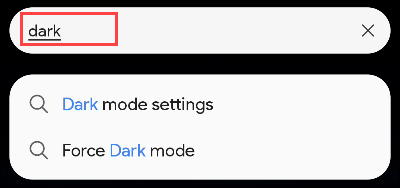
Los resultados comenzarán a aparecer a continuación. Sigue escribiendo hasta que encuentres lo que buscas. Los resultados se dividen en secciones. para aplicaciones, configuraciones, accesos directos, búsquedas y más. Desplácese hacia abajo para obtener más resultados.
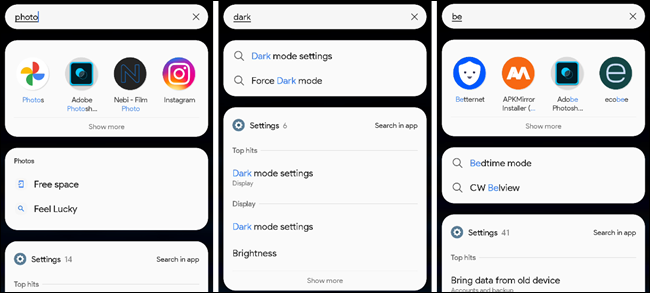
Eso es realmente todo lo que hay que hacer. Puede acceder a esta barra de búsqueda en cualquier momento abriendo la pantalla de aplicaciones recientes. Siempre está disponible para ayudarte a encontrar algo rápidamente. Android no tiene esta función integrada, pero es bueno que Samsung la haya agregado a los dispositivos Galaxy.


