
¿Cambió recientemente a macOS? ¿Echa de menos el botón Imprimir pantalla que ofrece Windows? Bueno, no estás solo. Los usuarios de Windows están bastante familiarizados con el botón Imprimir pantalla y su funcionalidad. Solía funcionar como un botón de acceso que usábamos para capturar rápidamente una imagen. Aunque macOS no ofrece un botón Imprimir pantalla, eso no significa que no puedas tomar una captura de pantalla en Mac.
 Fuente de la imagen: CNET
¿Quieres saber cómo serigrafiar en una Mac? En esta publicación, hemos enumerado 4 formas intuitivas que puede usar para capturar capturas de pantalla en Mac. Usando un puñado de atajos de teclado en Mac, puede lograr una funcionalidad similar al botón Imprimir pantalla.
Vamos a empezar.
Lea también: Cómo recortar una captura de pantalla en Mac
Cómo usar Imprimir pantalla en una Mac
Contenidos
Método #1: pantalla completa
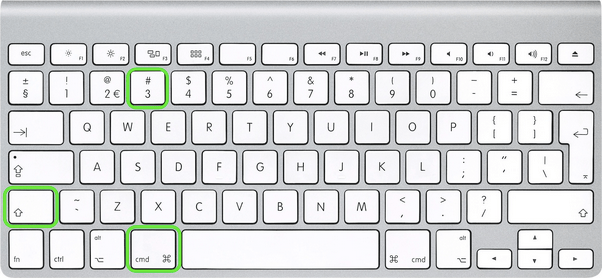
Para capturar toda la pantalla y guardarla en el portapapeles, presione la combinación de teclas Comando + Control + Shift + 3.

Después de presionar esta combinación, simplemente puede pegar el archivo en cualquier aplicación usando las teclas Comando + V.
Alternativamente, si desea capturar toda la pantalla pero quiere guardarla como un archivo separado, presione Comando + Shift + 3. El uso de esta combinación capturará toda la pantalla y el archivo de captura de pantalla se guardará automáticamente en el escritorio.

Lea también: 5 formas de tomar capturas de pantalla en Windows 11
Método 2: Área de pantalla seleccionada
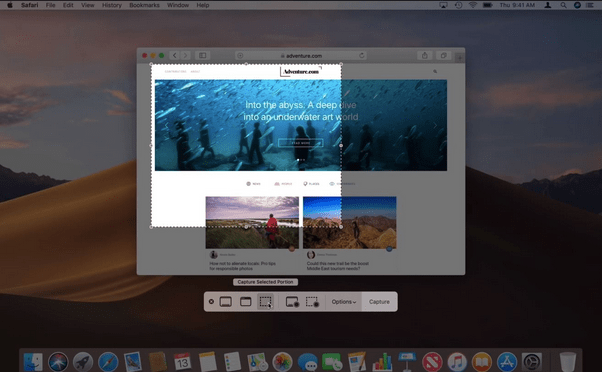
Si no desea capturar la pantalla completa y solo desea capturar la pantalla de un área seleccionada, este método puede ser muy útil. Este método es un poco avanzado en comparación con el método n. ° 1, pero una vez que se acostumbre, puede ayudarlo a ahorrar mucho tiempo que habría invertido en recortar el archivo de captura de pantalla. Para imprimir a una Mac desde un área seleccionada usando métodos abreviados de teclado, siga estos pasos:
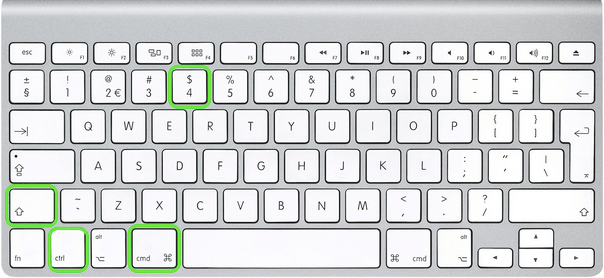
Presione Comando + Control + Shift + 4 combinación de teclas y comience a arrastrar el mouse para capturar un área seleccionada de la pantalla.
A medida que realiza la selección, notará que el ícono del cursor del mouse cambiará a un ícono «+». Junto al ícono «+», las coordenadas de píxeles también se mostrarán a medida que mueve el puntero.
Haga su selección mientras arrastra el mouse y, cuando haya terminado, suelte los botones del mouse.
¡Y es eso! El área seleccionada de la captura de pantalla se copiará en el portapapeles tan pronto como suelte las teclas del mouse.

Si desea guardar la captura de pantalla como un archivo separado en el escritorio, presione la combinación de teclas Comando + Shift + 4.
Arrastre el mouse para seleccionar una parte específica de la pantalla y suelte los botones del mouse cuando haya terminado. Tan pronto como suelte las teclas del mouse, la captura de pantalla se guardará automáticamente en el escritorio como un archivo separado.
Lea también: Cómo tomar una captura de pantalla en Snapchat sin que ellos lo sepan 2021: 8 formas comprobadas
Método #3 (para aplicaciones)
El siguiente método para la impresión de pantalla en una Mac está diseñado si desea capturar imágenes de aplicaciones específicas como Keynote, Notes, Numbers o el navegador web.
Presione Comando + Mayús + Control + 4 + Barra espaciadora + clic del mouse para tomar una captura de pantalla de una aplicación específica.
El uso de esta combinación de teclas copiará la captura de pantalla en el portapapeles de su Mac y podrá usarla en cualquier lugar.
Para guardar la captura de pantalla como un archivo separado, presione Comando + Shift + 4 + Barra espaciadora + clic del mouse para guardar el archivo en el escritorio.
Método #4: Cambiar el formato de la imagen
De forma predeterminada, Mac almacena las capturas de pantalla en formato PNG. Los archivos PNG suelen ser muy grandes en comparación con el formato JPG. Entonces, si tiene una Mac con una pantalla retina grande, cambiar la captura de pantalla en Terminal guardará todos los archivos en formato JPG.
Vaya a Aplicaciones > Utilidades > Terminal.
Copie y pegue el siguiente comando en la Terminal y presione Entrar para ejecutarlo:
los valores predeterminados escriben com.apple.screencapture escriben jpg
Conclusión
Estos son los 4 métodos que puede usar para serigrafiar en una Mac. Alternativamente, también puede descargar e instalar algunas aplicaciones de terceros para hacer el trabajo. Hay una gran cantidad de aplicaciones de captura de pantalla disponibles online como Skitch, LightShot, Snappy, etc. que puede usar para capturar rápidamente una captura de pantalla, recortar, cambiar el tamaño o editar el archivo de imagen en macOS.
¿Qué método prefiere generalmente para capturar imágenes en Mac? ¡Siéntete libre de usar el espacio de comentarios!


)
)