Los sistemas operativos de hoy en día son tan eficientes que es difícil decidir entre uno u otro, por supuesto sabemos la popularidad de Windows, que es muy fácil de actualizar, y MacOS, en el que confían sus usuarios gracias a la vasta experiencia que aportan. desde sus inicios y eso los convirtió en los líderes que son hoy. Todavía así, cuando hablamos de programacionProbablemente el sistema operativo que me viene a la mente sea Linux, ya que en el campo de GNU/Linux el tema más común gira en torno a probar diferentes distribuciones.
Esta es, sin duda, una tarea que se ha convertido en algo viral en los últimos tiempos, gracias a la llamadas maquinas virtuales que nos permiten instalar todos los sistemas operativos que queramos, sin necesidad de borrar el contenido de nuestro ordenador ni particionar el disco duro. Para este artículo traemos el procedimiento necesario para instalar máquinas virtuales con el Software VirtualBox en sistema operativo Linux, veamos cómo hacerlo.
¿Cuáles son los beneficios de tener VirtualBox en su computadora Linux?
Contenidos
- ¿Cuáles son los beneficios de tener VirtualBox en su computadora Linux?
- ¿Cuál es la fuente más confiable y segura para descargar VirtualBox?
- ¿Cómo instalar VirtualBox en tu PC con Linux?
- ¿Cómo configurar VirtualBox correctamente después de la instalación?
- ¿Qué debes hacer para crear tu primera máquina virtual en VirtualBox?
Sin duda, el uso de máquinas virtuales tiene numerosas ventajas, empezando por el hecho de que el software es separado de nuestra computadora central física lo que evita la necesidad de instalar Windows y Linux juntos en la misma computadora, de modo que podemos ejecutar de manera segura diferentes instancias del sistema operativo en una sola pieza de hardware, algo que hace unos años era impensable, esto es claro si hablamos de costos, representa un ahorro en términos de espacio físico, gastos de gestión y tiempo en el caso de una empresa.
Además, las máquinas virtuales también admiten aplicaciones heredadas, lo que reduce significativamente la necesidad de migrar una aplicación anterior a un sistema operativo más nuevo. Por ultimo, en Las máquinas virtuales pueden ser utilizadas por diferentes desarrolladores. para probar diferentes aplicaciones en un entorno seguro. Entonces, existen al menos 5 ventajas adicionales que nos pueden llevar a tomar la decisión de instalar una máquina virtual, veamos cuáles son.
No se requiere virtualización de hardware
Gracias a los avances tecnológicos, especialmente la tecnología de virtualización, es posible asegurar que las máquinas virtuales puedan eliminar directamente el hardware físico desde nuestro respectivo equipo host, por lo que no es necesario virtualizarlo, esto tiene un efecto positivo, mejorando el rendimiento de estas máquinas. Su activación es bastante sencilla, basta con ir a las propiedades de los ajustes en la máquina virtual y solo en el apartado de sistema tendremos disponible esta opción para que podamos activarla y desactivarla a nuestro antojo.
Le permite agregar adiciones de invitados
Esta interesante aplicación tiene muy buenas herramientas adicionales que una vez que los instalamos en el sistema operativo virtual mejora significativamente el rendimiento de la máquina, gracias a estas adiciones de invitados podemos hacer el proceso de copiar y pegar archivos simplemente arrastrándolos de la máquina física a la virtual porque las dos mesas de trabajo son sincronizado, algo adicional que es posible gracias a las herramientas extra es la entrada y salida con el ratón en lugar de pulsar la combinación de teclas. También administra mejor el hardware virtual y los recursos necesarios.
Puede crear grupos de máquinas virtuales
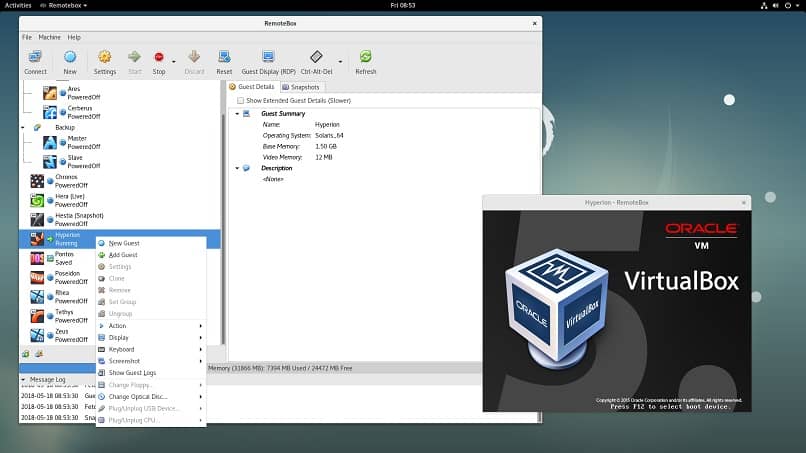
Gracias a la acción de estas aplicaciones adicionales, podemos crear múltiples máquinas virtuales Según nuestras necesidades y agruparlas en grupos para controlarla mejor sin perder sus estados de inicio, pausa, apagado, guardado y restauración, también podemos conectar físicamente la máquina virtual al router, llevándola desde un puente de conexión, además de la El programa también admite agregar carpetas compartidas desde la computadora host a la máquina virtual si es necesario para usar en el modo de conexión NAT.
Administre sus máquinas de forma remota
La función de compartir archivos de forma remota también es uno de los beneficios de VirtualBox, ya que esta función está integrada en el programa. La configuración para compartir archivos remotos es bastante simple y solo tiene que hacerlo una vez y anotar la ruta que lleva el archivo al directorio que desea compartir. Todo esto debido a la extensión VirtualBox Extensión de escritorio remoto. Es realmente un proceso fácil y una gran ventaja que lo hace diferente a muchos programas de este tipo.
Compatibilidad con SMP, USB, ACPI completo, iSCSI y PXE
Además de todos los beneficios descritos anteriormente, otro beneficio es que su soporte integral de hardware es compatible SMP, USB, full ACPI, iSCSI y pxe para que funcione perfectamente con cualquiera de ellos, por lo que no debemos preocuparnos demasiado por este tema. Entonces, por todas las ventajas y beneficios descritos, VirtualBox es nuestra mejor opción para crear una máquina virtual en Linux.
¿Cuál es la fuente más confiable y segura para descargar VirtualBox?
La fuente más fiable y segura para descargar este software es, sin duda, algo de eso sitio web oficialrecordando que en cuanto introduzcamos el nombre del programa en el buscador aparecerán una serie de páginas avalando que tenemos la aplicación pero lo cierto es que no sabemos el origen del archivo por lo que siempre es mejor pasar por los medios oficiales donde seguramente encontraremos la mayor actualización de software.
¿Cómo instalar VirtualBox en tu PC con Linux?
Para instalar VirtualBox correctamente en la computadora, debemos ubicarlo, para ello tenemos varios métodos disponibles, sin embargo, como mencionamos en los párrafos anteriores, búscalo. a través del sitio web oficial del programa y descargarlo, Lo siguiente es abrir una terminal y escribir el código ‘sudo apt-get install virtualbox’. Cabe señalar que este código solo funciona con Ubuntu que es un sistema operativo fácil de descargar y actualizar, para otros sistemas existen otros códigos, una vez activamos el comando comenzará la instalación del programa.
¿Cómo configurar VirtualBox correctamente después de la instalación?
Para la configuración de nuestra máquina virtual, debemos crear disco duro, para ello debemos seleccionar la segunda opción de las disponibles que dice ‘Crear un Disco Duro Virtual Ahora’ y dar clic en ‘Crear’, luego el asistente nos pedirá que configuremos el almacenamiento, aquí debemos seleccionar la primera opción ‘Dinámicamente Reservado’ Para usar el espacio en nuestro disco físico a medida que se llena, haga clic en ‘Siguiente’. Ahora debemos definir la ubicación del archivo y su tamaño y nuevamente hacer clic en ‘Crear’ para completar el proceso.
¿Qué debes hacer para crear tu primera máquina virtual en VirtualBox?
Para comenzar, tenemos que entrar a la aplicación VirtualBox, y vamos al menú ‘Máquinas’, dentro seleccionamos la opción ‘Nuevo’, en pantalla nos pedirá un nombre que debemos asignarle a la máquina virtual, así como la carpeta donde se guardarán los datos y también el tipo de sistema operativo que queremos utilizar y su versión, luego pulsamos en ‘Siguiente’. El siguiente paso es configurar la memoria Ram para lo cual hacemos clic en ‘Siguiente’ para completar el proceso de creación de la máquina virtual.