Kolokvo - Noticias insólitas y subcultura 2.0

Menu
  • Noticias
  • Ciencia
  • Tecnología
  • Criptomonedas
  • Gaming
  • Listas TOP
  • Más
    • Páginas web
    • Redes sociales
    • Marcas
    • Servicios
    • Relaciones Sociales
    • Sueños
    • Opiniones
    • Consejos

Portada » Cómo ocultar archivos «recomendados» en el menú de inicio de Windows 11

Cómo ocultar archivos «recomendados» en el menú de inicio de Windows 11

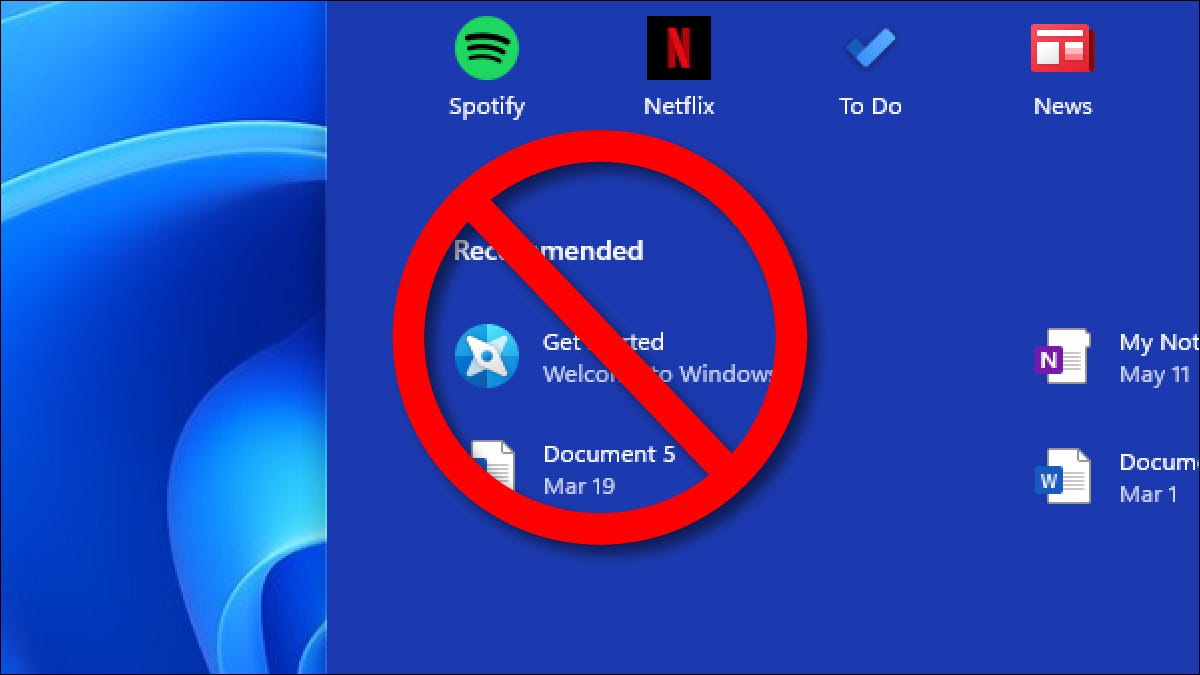
Archivos y carpetas recientes de Windows 11 tachados en el menú de inicio.

De manera predeterminada, cada vez que haga clic en el menú Inicio de Windows 11, verá una sección «Recomendada» que incluye una lista de archivos y carpetas que ha abierto recientemente. Vea cómo apagarlo.

Primero, abra Configuración. Puede encontrarlo anclado al menú de inicio y hacer clic en el ícono de ajustes, o puede presionar Windows + i en su teclado para abrirlo.
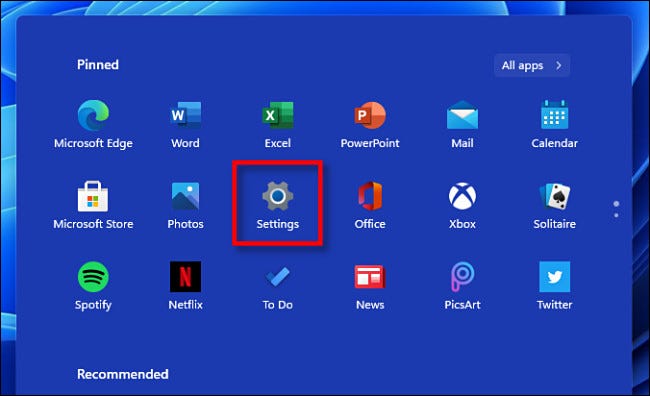
Hacer clic "Definiciones" en el menú Inicio de Windows 11.

En Configuración, busque la barra lateral y haga clic en «Personalización». En las opciones en el lado derecho de la ventana, desplácese hacia abajo y seleccione «Iniciar».
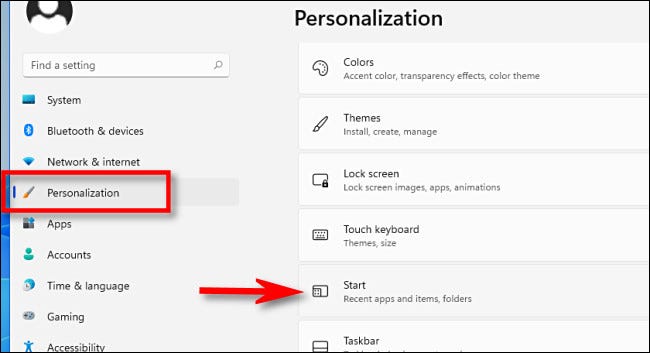
En la configuración de Windows 11, haga clic en "personalización," entonces "Para comenzar."

En la configuración de «Inicio», configure el interruptor junto a «Mostrar elementos abiertos recientemente en Inicio, Jump Lists y Explorador de archivos» en «Desactivado».
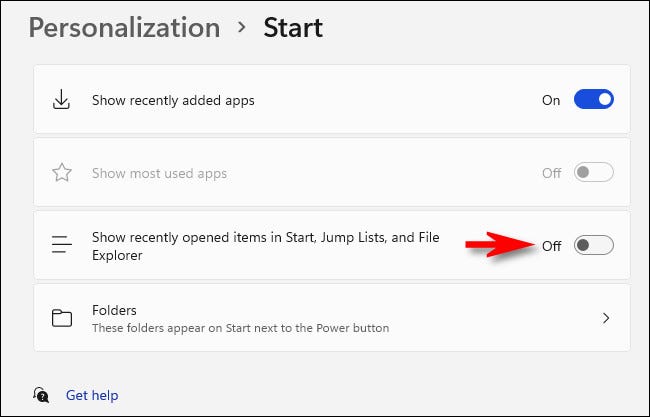
En la configuración de inicio, configure el interruptor junto a "Muestra elementos abiertos recientemente en Inicio, Jump Lists y Explorador de archivos" por "Apagado."

Ahora cierra la configuración. La próxima vez que abra el menú Inicio, ya no verá sus archivos recientes en la sección «Recomendados».
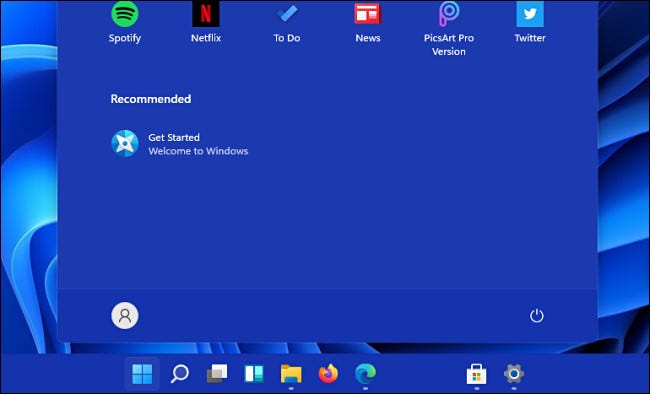
Un menú de inicio de Windows 11 sin archivos abiertos recientemente en "recomendado."

Legal y Limpio. ¡Diviértete explorando Windows 11!

RELACIONADA: Windows 11: novedades del nuevo sistema operativo de Microsoft

¡Haz clic para puntuar esta entrada!
(Votos: 0 Promedio: 0)
ESTO TE PUEDE MOLAR:  ¡El chip más avanzado del mundo, el “M3”, ya se está probando!
Share
Tweet
Pinterest
Email
Anterior
Siguiente

Artículos relacionados

Si está dando una presentación de forma remota donde la …

como desbloquear a alguien en discord

Encuentre y corrija errores de Windows automáticamente a través de …

Cómo reparar el código de error 0x80070043 en Windows 11/10

Deja un comentario

Cancelar la respuesta


Kolokvo – Noticias insólitas y subcultura 2.0

Copyright © 2026 Kolokvo - Noticias insólitas y subcultura 2.0
Aviso Legal | Política de Cookies | Contacto