

Google Slides tiene más fuentes de las que podrían aparecer al mirar el menú desplegable de fuentes. Le mostraremos cómo encontrar estas fuentes ocultas y agregarlas (o eliminarlas) a este menú.
Cómo encontrar estilos de fuente disponibles en Presentaciones de Google
Contenidos
Google Slides viene con una lista predeterminada de fuentes para elegir cuando desea cambiar el tipo de fuente de su texto. El menú desplegable solo aparece en la barra de menú cuando selecciona un cuadro de texto. Haz clic en un cuadro de texto en tu presentación, luego haz clic en la flecha hacia abajo junto al nombre de la fuente.

Aparecerá el menú desplegable que muestra una lista de fuentes. Si bien sigue siendo una buena lista de fuentes, no todas las fuentes disponibles se muestran aquí. Si no puede encontrar la fuente que está buscando, haga clic en «Más fuentes» en la parte superior del menú desplegable.

Aparecerá la ventana Fuentes. Aquí puedes encontrar todas las fuentes disponibles en Google Slides.
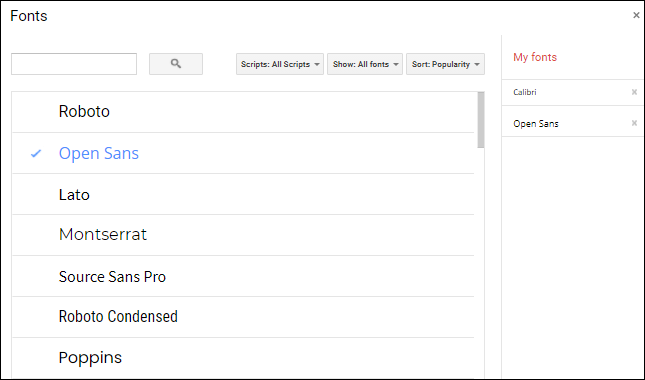
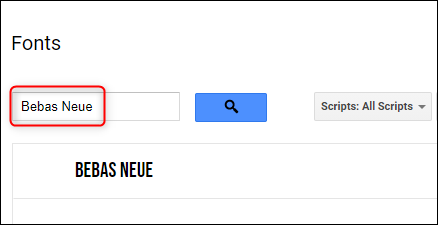
Si conoce el nombre de la fuente que está buscando, puede escribirlo en el cuadro de búsqueda en la esquina superior izquierda de la ventana.
También puede usar filtros para ordenar y mostrar las fuentes disponibles. Los filtros se pueden definir usando los menús desplegables a la derecha del cuadro de búsqueda.
- Guiones: Seleccione fuentes para idiomas que utilicen diferentes sistemas de escritura, como japonés, hebreo, árabe y otros.
- Show: Muestre todas las fuentes disponibles o filtre los estilos de fuente por «Pantalla», «Escritura a mano», «Monoespacio», «Serif» o «Sans Serif».
- Pedido: Ordene las fuentes disponibles por popularidad, orden alfabético, fecha de adición o fuentes de tendencias actuales.
Haga clic en la flecha hacia abajo a la derecha del cuadro para mostrar el menú desplegable, luego haga clic en la opción de filtro de menú para seleccionarlo.

Ahora que sabe dónde y cómo encontrar las otras fuentes disponibles, el siguiente paso es agregarlas (o eliminarlas) de su lista.
Cómo agregar o eliminar fuentes en su lista
Agregar una fuente a su lista es tan simple como hacer clic en ella. Cuando hace clic en una fuente, aparece en la lista «Mis fuentes» a la derecha.

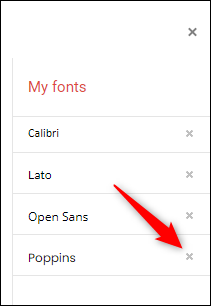
Para eliminar una fuente de su lista «Mis fuentes», haga clic en la «X» junto a la fuente.
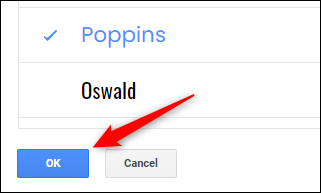
Cuando haya terminado de agregar y eliminar fuentes de su lista, haga clic en el botón azul «Aceptar» en la esquina inferior izquierda de la ventana.
Cada fuente agregada o eliminada de su lista «Mis fuentes» se reflejará en el menú desplegable de fuentes al editar sus diapositivas.
Con la nueva fuente en la pantalla, puede hacer algunos formatos básicos como cursiva o subrayar el texto. Estas son las funciones básicas que necesita saber para crear una presentación profesional. Afortunadamente, existen varios métodos abreviados de teclado para ayudarlo con el formato del texto. Aprende esto y serás un profesional en poco tiempo.
RELACIONADA: Los mejores atajos de teclado de Google Slides


