La pérdida de datos ciertamente afecta la productividad de una persona y cuando se trata de un archivo PST, las cosas se complican. Si tú también estás atrapado en una situación similar, estás de suerte. En la publicación de hoy, discutiremos la mejor herramienta para reparar archivos PST en Outlook. Una plataforma de correo electrónico que le permite sincronizar diferentes cuentas de correo electrónico y crear una lista de distribución.
Además, si desea aprender cómo crear PST de importación/exportación, lea nuestra publicación anterior.
¿Qué es un archivo PST?
Contenidos
El archivo PST de tabla de almacenamiento personal es un formato utilizado por Microsoft Outlook para guardar mensajes de correo electrónico. Además, un archivo PST también guarda contactos, tareas, calendarios y otros elementos del buzón. Pero, ¿cómo se corrompe un PST?
Razones para archivos PST dañados
- Cierre incorrecto de Outlook
- gran buzón
- Conexión incorrecta a unidades de red y más
¿Microsoft sabe acerca de este problema?
No es que Microsoft no sea consciente del problema. La empresa es muy consciente del problema, por lo que proporcionó una herramienta llamada Bandeja de entrada utilidad de reparación para arreglar PST gratis.
La herramienta es efectiva, pero en algunos casos no funciona como se esperaba. Por lo tanto, se recomienda utilizar una herramienta de terceros como Outlook PST Repair de Stellar. Con esta herramienta de reparación de PST, puede reparar fácilmente cualquier tipo de corrupción en los archivos PST.
Aquí, discutiremos cómo usar esta herramienta y reparar archivos PST de Outlook.
Lea también: ¿Microsoft Outlook no se abre? ¡Aquí están las correcciones!
¿Qué es la herramienta de reparación de Outlook PST y por qué usarla?
Desarrollado por Stellar Outlook, la herramienta PST Repair es un software poderoso para reparar y restaurar archivos PST dañados. Con esta herramienta, puede reparar archivos PST e incluso recuperar correos electrónicos eliminados.
- Esta herramienta ayuda a corregir la corrupción en el crecimiento de archivos PST de gran tamaño.
- Ayuda a corregir el error “No se puede reparar el archivo PST de Outlook corrupto con el error SCANPST.exe.
- Recuperar correos electrónicos selectivos.
- Reparar PST encriptado.
- Restaurar el formato de mensajes RTF y HTML.
Ahora que sabemos lo que puede hacer la herramienta de reparación Stellar Phoenix Outlook PST. Aprendamos cómo usarlo.
Ver más información – Cómo convertir OST a PST
¿Cómo reparar archivos PST en Outlook?
1. Descargue e instale Stellar Phoenix Outlook PST Repair

2. Inicie la herramienta.
3. Haga clic en la pestaña Inicio y seleccione el buzón de Outlook.
4. Luego use la opción para seleccionar Archivo PST para reparación.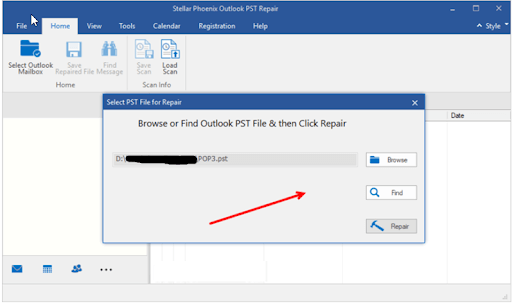
5. Para seleccionar PST, haga clic en el botón Examinar
Consejo –
En caso de que no recuerde dónde se guardó el PST, haga clic en el botón Buscar y busque el archivo PST para repararlo.
Esto abrirá un nuevo cuadro de diálogo donde puede buscar un archivo PST específico.
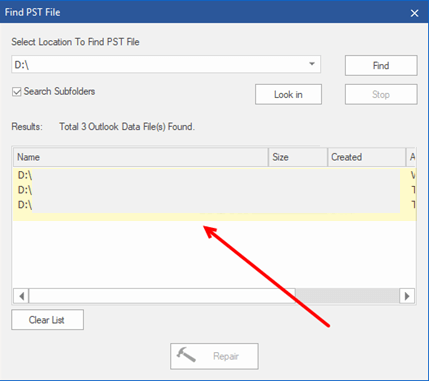
6. Una vez que tenga el archivo PST > selecciónelo > haga clic en el botón Reparar.
7. Cuando se complete el proceso, busque los correos electrónicos en el PST.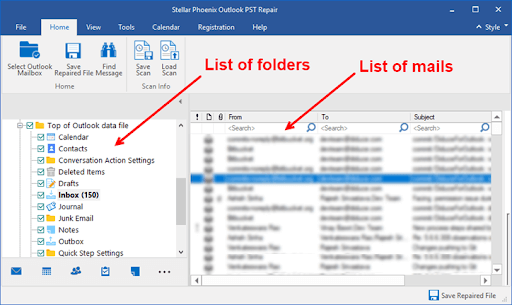
8. Si está buscando un correo electrónico específico o una carpeta, use la opción de búsqueda> seleccione el correo electrónico que desea recuperar> haga clic con el botón derecho y, en el menú contextual, elija una de las opciones: Guardar como MSG, Guardar como EML, Guardar como RTF , Guardar como HTML o Guardar como PDF.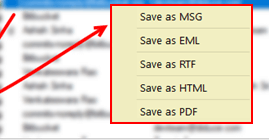
9. Guarde el archivo.
Si lo desea, puede guardar la lista completa de archivos reparados. Para hacer esto, haga clic en Guardar archivo reparado botón disponible en la esquina inferior derecha de la pantalla

Ver más información: Configurar Gmail y Windows Live Hotmail con Microsoft Outlook
Sugerencia adicional: cómo utilizar la función ScanPST integrada de Outlook
La herramienta de reparación de la bandeja de entrada de Outlook también ayuda a solucionar el problema. Sin embargo, encontrarlo no es fácil. Si quieres probarlo, puedes seguir estos pasos.
1. Salga de Microsoft Outlook
2. Abra el Explorador de archivos > vaya a la siguiente ubicación
● Windows 64 bits: Disco local (C 🙂 > Archivos de programa > Microsoft Office > Raíz > Office16
● Windows de 32 bits: Disco local (C 🙂 > Archivos de programa (x86) > Microsoft Office > Raíz > Office16
Dependiendo de la versión de Windows, la ruta utilizada será diferente. No importa si está utilizando Outlook 2016, Outlook 2019 o Outlook 365, la parte anterior funcionará para todos. Sin embargo, si está utilizando una versión anterior de Outlook, deberá buscar la carpeta Office 15, Office 14 u Office 12
3. Después de identificar la carpeta, busque un archivo llamado SCANPST
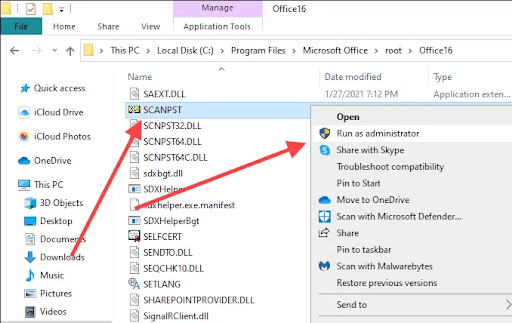
4. Selecciónelo> haga clic con el botón derecho en Ejecutar como administrador
5. Seleccione el PST de Outlook con el botón Examinar que desea reparar y haga clic en Iniciar.
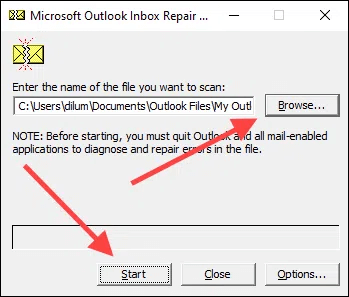
Si no conoce la ubicación, use la función de búsqueda de Windows y busque un archivo que incluya la extensión .pst
Alternativamente, abra Outlook > Archivo > Configuración de cuenta > Archivos de datos. Ahora podrá ver la ubicación del archivo PST.
7. Espere a que se complete el proceso.
8. En la siguiente pantalla, tendrá la opción de Copia de seguridad de archivos escaneados antes de repararselecciónelo y haga clic en Reparar una vez.
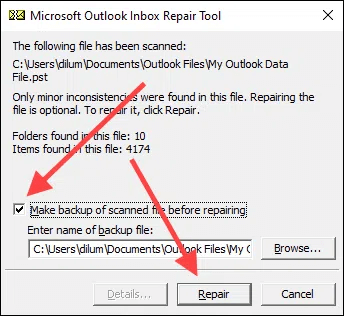
9. Haga clic en Aceptar.
Ahora abra Outlook, no debería enfrentar ningún problema.
Si ha olvidado su contraseña de Outlook o desea restablecerla, haga clic aquí.
Consejo:
La copia de seguridad del archivo PST dañado se guarda con una. extensión BAK en la misma ubicación que el archivo reparado original.
Ultimas palabras:
Con estos sencillos pasos, puede reparar su PST al que no pudo acceder porque estaba dañado o no se cargaba. Creo que la herramienta de reparación de PST de Outlook de Stellar Phoenix es la mejor de todas. En lugar de usar la opción gratuita proporcionada por Microsoft, puede usar esta herramienta para solucionar sus problemas de PST si tiene algún problema.
Si le gusta una publicación, comparta y deje su comentario en la sección a continuación, nos ayudará a comprender qué le gusta de nuestra publicación.