
PlayStation tiene una amplia gama de ventajas y beneficios para sus usuarios, a través de su plataforma de servicios online. Esto les permite acceder a juegos con otros usuarios en tiempo real, así como a servicios privados de entretenimiento; como en el caso del servicio PlayStation Now.
Sin embargo, las consolas PlayStation generalmente sufrir diferentes errores de código en su interfaz; impidiendo al usuario disfrutar del entretenimiento que ofrece. Este es el caso del código de error de la consola CE-113524-6, que es uno de los más comunes; así como, afortunadamente, uno de los más fáciles de resolver.
¿Por qué aparece el error CE-113524-6 en PS5?
Contenidos
- ¿Por qué aparece el error CE-113524-6 en PS5?
- ¿Cuál es la forma más fácil de eliminar este error de tu PlayStation 5?
- Reinicia tu consola
- Consultar el estado de los servicios de PlayStation Network
- Cambia la banda automática WiFi a 5 gigahercios
- Configurar servicios DNS
- Conecta tu PS5 a internet usando un cable Ethernet
- Reinicie y acerque el módem
- Abrir puertos TCP (80, 443, 3478, 3479, 3480) y UDP (3478, 3479,49152 ~ 65535)
Este código de error aparece cuando hay mantenimiento en la plataforma de conexión de la PlayStation. Sin embargo, en otros escenarios, el problema de conexión de la consola puede ser causado por la propia consola; es decir, que se trata de un fallo en la configuración de la conexión de PlayStation 5.
¿Cuál es la forma más fácil de eliminar este error de tu PlayStation 5?
La solución que debes aplicar dependerá de la causa del código de error en tu consola. Normalmente, si se trata de mantenimiento en el teclado de conexión en PS5; este se arreglará solo en un cierto periodo de tiempo. Pero en caso de que esto haya sucedido y no tengas una respuesta satisfactoria, puedes probar las siguientes opciones:
Reinicia tu consola
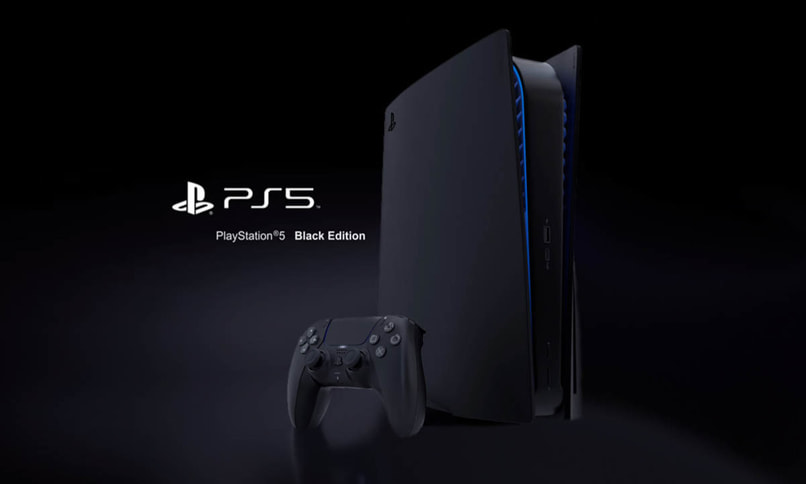
Apagar la PlayStation 5 puede borrar los datos almacenados en el caché de la consola; sumado a eso, cualquier posible error de código que puede interferir con la conexión de la consola con la plataforma. Después de apagar la consola, espera unos minutos antes de volver a encenderla y verificar la conexión.
Mientras esperas, puedes disfrutar restablecer módem o enrutador WiFi, dependiendo de la conexión que tengas. Esto puede solucionar el problema de conexión si se origina en la fuente de Internet.
Consultar el estado de los servicios de PlayStation Network
Antes de comprobar el estado de los servicios de la consola; debe verificar el estado actual que mantiene la conexión de su PS5 a la red. Para ello, desde el menú principal de tu consola tendrás que entrar en la sección ‘Configuración’; luego, entre las opciones disponibles, se debe seleccionar la casilla ‘Red’.
Ahora bien, si el estado que muestra este panel indica que la consola está conectada a la red; luego puede proceder a verificar el estado de PlayStation Network. Si su consola no mantiene una conexión a la red, primero deberá establecer una conexión. Por otro lado, si tu consola ha sido suspendida para acceder a PlayStation Network, puedes calificarla en esta sección.
Para consultar el estado de tu consola en PlayStation Network, debes seleccionar la opción ‘Ver el estado de PlayStation Network’; en el menú de opciones del panel ‘Red’. Al seleccionar esta opción, la consola realiza un análisis del estado de conexión con la plataforma PlayStation de forma automática.
Cambia la banda automática WiFi a 5 gigahercios
Si tienes una red 5G y no es la que está conectada a la consola PlayStation 5, debes cambiarla; para descartar ese código de error CE-113524-6 de tu consola no causado por un problema de ancho de banda. Algunos modelos nuevos de la consola PlayStation 5 ya tienen un mejor rendimiento cuando se vinculan a este tipo de conexión.
Para hacer esta configuración, debes ir a la sección ‘Configuración’ de tu consola y seleccionar la casilla ‘Red’. Al ingresar al menú correspondiente debe ir a la opción ‘Configuración’ y luego seleccionar la sección ‘Configurar conexión a Internet’. Allí, entre las opciones de conexión disponibles, selecciona la que corresponda a la red 5G.
Configurar servicios DNS
Cambiar los datos DNS de tu conexión podría ser la clave para resolver el error CE-113524-6 en tu consola PS5. Para hacer esto, debes ir a la sección ‘Red’ en el menú ‘Configuración’ de tu consola; para posteriormente entrar en la casilla de ‘Configuración de Red’ y seleccionar la opción ‘Configurar conexión a Internet’.
Una vez en este apartado, deberás seleccionar la red a la que está vinculada tu consola; en el panel que se muestra a la izquierda de la ventana y seleccione la opción ‘Configuración avanzada’. En el menú que aparece, debe seleccionar la sección identificada como ‘Configuración de DNS’; luego cambie la configuración a ‘Manual’.
entonces tendrás que cambiar los valores predeterminados de ‘DNS primario’ y ‘DNS secundario’ que se muestra en el menú. Para ‘DNS primario’, debe asignar el valor de: 8.4.4.8; y para ‘DNS secundario’ los valores de: 8.8.8.8. Para aplicar estos cambios, seleccione la opción ‘OK’ en la esquina inferior derecha de la ventana; Además, para formalizar el proceso, tendrás que reiniciar la consola PlayStation 5.
En caso de que no logre el resultado esperado a través de la configuración de DNS; entonces te será necesario acceder al soporte de PlayStation. Para que servidores de contacto de la plataforma
Conecta tu PS5 a internet usando un cable Ethernet
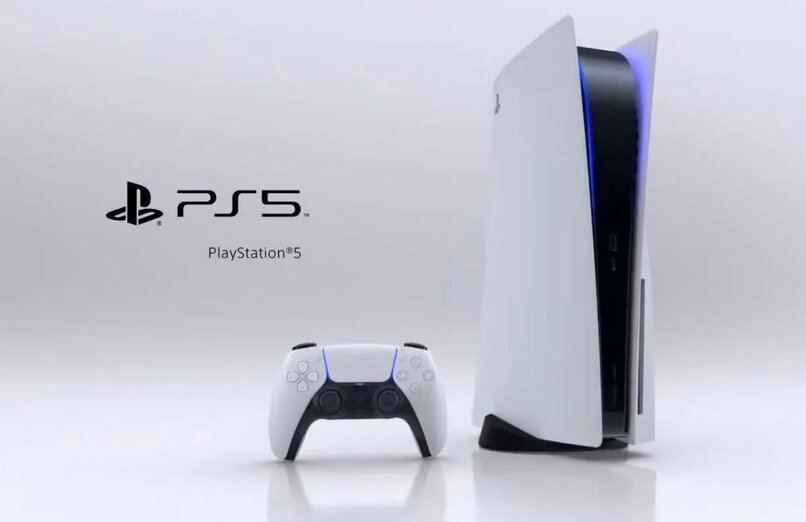
Esta opción es bastante eficiente si tu router WiFi no es capaz de emitir señal 5G; así como cuando la señal que emite es muy débil. Establezca una conexión por cable entre el módem y su consola facilitar la transferencia de datos con la plataforma PlayStation Network; lo que solucionaría el código de error que muestra la interfaz de la consola.
Reinicie y acerque el módem
Para reiniciar la conexión entre la consola y la fuente de internet WiFi, debes ir a la sección ‘Configuración’ en el panel ‘Red’; esto dentro de las opciones disponibles en el menú ‘Configuración’ de la PS5. Una vez allí, deberás ubicar la opción ‘Conectarse a Internet’, para más adelante desactivar y activar de nuevo la casilla.
Más tarde puede reiniciar el módem WiFi al que está vinculada su consola; para corregir cualquier posible error en la frecuencia de la señal emitida por el mismo. Si no puede cambiar la conexión inalámbrica a Internet de su consola a una con cable; Buscar que el router WiFi esté lo más cerca posible de la consola PlayStation 5. Para que la señal de la red se refuerce.
Abrir puertos TCP (80, 443, 3478, 3479, 3480) y UDP (3478, 3479,49152 ~ 65535)
las puertas son las responsable de la transferencia de datos entre la consola y la fuente de Internet se transmiten correctamente; por lo tanto, si estos puertos están cerrados, pueden causar el código de error en la interfaz de PlayStation 5.
Para configurar la apertura de puertos TPC y UDP debe entrar en la ventana de configuración de NAT enrutador Recuerda que el proceso de acceso a esta configuración dependerá del modelo de router; pero normalmente se encuentra en el apartado referente a ‘Configuración avanzada’.
Al acceder a esta ventana de configuración, deberá ingrese la dirección IP vinculada a su consola desde PlayStation 5. Allí tendrás que abrir los puertos necesarios:
- Para una conexión IP asociada a través de Internet, TPC: 80, 443, 3478, 3479, 3480
- Para una conexión IP asociada sin enlace de red, UDP: 3478, 3479.49152 ~ 65535
En caso de que no pueda acceder a la pestaña de configuración NAT de su enrutador, puede solicitar un trabajo de servicio.


