
Quiere saber cómo habilitar AirDrop en Mac para compartir archivos rápidamente sin problemas. Has venido al lugar correcto.
Gracias a los milagros de la tecnología y la innovación, AirDrop te permite enviar y recibir fácilmente archivos entre dos dispositivos de forma inalámbrica, realmente funciona como magia. ¿No te parece? AirDrop debutó en 2011 y, desde entonces, compartir fotos, videos, sitios web, ubicaciones y cualquier otro dato es sencillo. En una fracción de segundo, sus datos se transfieren sin esfuerzo entre dos dispositivos en iPhone, iPad, Mac y iPad.
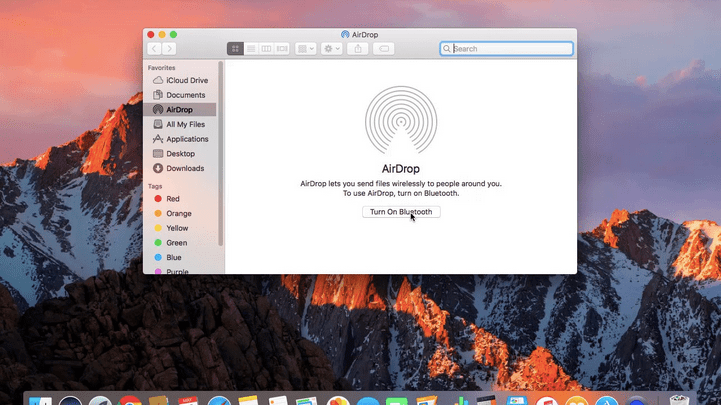
En comparación con Bluetooth y otros modos de intercambio de datos, AirDrop funciona mucho mejor en términos de reconocimiento de dispositivos cercanos. Puede cambiar fácilmente los dispositivos entre cualquiera de sus dispositivos Apple en un instante. AirDrop funciona de maravilla cuando se trata de enviar archivos grandes que tampoco se adjuntan a sus correos electrónicos.
En esta publicación, aprenderemos todo sobre cómo funciona AirDrop, cómo habilitar AirDrop en Mac y todo lo demás que necesita saber.
Lea también: ¿Cómo obtener Airdrop en su MacOS Dock?
Vamos a empezar.
¿Cómo funciona AirDrop?
Contenidos
AirDrop viene con un propósito simple, a saber, compartir archivos instantáneamente entre dos dispositivos, incluidas fotos, videos, audio, sitios web, ubicación, notas, listas de reproducción o cualquier cosa entre dispositivos Apple. Utiliza la tecnología Bluetooth para funcionar y, por lo tanto, debe asegurarse de que Bluetooth esté habilitado tanto en los dispositivos de envío como en los de recepción.

Una vez que Bluetooth esté activado en ambos dispositivos, puede habilitar AirDrop y comenzar a compartir datos. Utiliza una fuerte conectividad Wi-Fi de igual a igual para compartir archivos. Una vez que habilite AirDrop, su dispositivo será reconocible y podrá comenzar a enviar o recibir archivos desde otros dispositivos Apple.
Pero sí, aquí viene un pequeño problema. AirDrop funciona bien en distancias relativamente más cortas, así que asegúrese de que ambos dispositivos Apple estén dentro del alcance. Si está sentado al otro lado de la habitación o en una ubicación diferente, AirDrop no podrá detectar dispositivos cercanos.
Lea también: Cómo compartir contraseñas usando AirDrop en iPhone, iPad y Mac
Cómo activar AirDrop en Mac
¿Quieres saber cómo habilitar AirDrop en Mac? Aprendamos rápidamente cómo usar AirDrop en macOS para que pueda compartir archivos sin esfuerzo a través de otros dispositivos Apple.
Comparte o envía contenido de Mac usando AirDrop:
Navegue a la carpeta donde están almacenados sus archivos. Ahora abra el archivo que necesita compartir desde su Mac con otro dispositivo Apple.
Toque el icono «Compartir». También puede encontrar esta opción en el menú contextual.

En la lista de opciones para compartir, seleccione «AirDrop» de la lista.
Ahora verá una lista de dispositivos cercanos que tienen AirDrop habilitado. Seleccione el destinatario y simplemente arrastre y suelte sus archivos en la ventana de AirDrop.
¡Y es eso! En solo una fracción de segundo, sus archivos se compartirán entre otros dispositivos Apple como pan comido.
Lea también: Arreglar AirDrop que no funciona en iPhone/iPad (Soluciones 2021)
Recibe archivos en Mac usando AirDrop:
La ventana de AirDrop Finder es un espacio intuitivo donde puede administrar fácilmente otros dispositivos.
Abre Finder en Mac y ve a Ir > AirDrop.
En la ventana de AirDrop Finder, busque la opción «Permitir que me descubra» en la parte inferior.

Puede elegir entre Solo contactos, Todos y Nadie.
Dado que necesita recibir archivos de otros dispositivos Apple, cambie esta opción y configúrela en «Todos» o «Solo contactos» para que su Mac sea reconocible.
Una vez que ajuste esta configuración, los dispositivos Apple cercanos comenzarán a aparecer en la pantalla. Una vez que vea el nombre del dispositivo en la ventana de AirDrop Finder, toque el botón «Aceptar» para recibir los archivos.

NOTA: Si no puede ver el nombre del dispositivo en la ventana de AirDrop, toque el botón «¿No ve lo que está buscando?». opción para que macOS pueda guiarlo más en la detección de dispositivos cercanos.

Así es como puede usar y habilitar AirDrop en Mac para compartir datos sin esfuerzo entre dos dispositivos.
¿AirDrop no funciona en Mac? ¡Aquí hay algunas cosas que puedes probar!
- Asegúrese de que ambos dispositivos Apple estén dentro del alcance (dentro de los 30 pies de distancia) y que las conexiones Wi-Fi y Bluetooth estén ENCENDIDAS.
- Verifique su versión de Mac yendo al menú Apple> Acerca de esta Mac y vea si su Mac es compatible con AirDrop o no.
- Para asegurarse de que el Firewall de su Mac no interrumpa la configuración de su conexión, aquí hay algo que puede probar. Toque el ícono del menú Apple ubicado en la barra de menú superior, seleccione «Preferencias del sistema». Toca «Seguridad y privacidad». Cambie a la pestaña «Firewall» y desmarque la opción «Bloquear todas las conexiones entrantes».
Lea también: Cómo solucionar problemas de AirDrop que no funciona en Mac
Conclusión
Eso concluye nuestra guía rápida sobre cómo usar y activar AirDrop en Mac para compartir archivos instantáneamente entre dos dispositivos Apple. ¿Crees que la tecnología AirDrop nos hace la vida mucho más fácil? Siéntete libre de compartir tus ideas en el espacio de comentarios.


