
Probablemente use muchas aplicaciones, pero a veces una instancia de una aplicación no es suficiente. Si tiene un teléfono Android, puede «clonar» o duplicar aplicaciones. Hay algunas razones por las que es posible que desee hacer esto.
¿Por qué “clonar” una aplicación?
La razón más común para clonar o duplicar aplicaciones de Android es usar varias cuentas. Hoy en día, más aplicaciones admiten el inicio de sesión con varias cuentas, pero todavía hay muchos obstáculos. Snapchat y WhatsApp son dos ejemplos populares.
Cuando clona una aplicación, está creando una copia idéntica que se puede usar de forma independiente. Esto significa que puede iniciar sesión con una cuenta en una versión y una cuenta diferente en otra. Incluso si la aplicación admite varias cuentas, podría ser más fácil cambiar entre ellas de esta manera.
También puede clonar una aplicación para crear una versión separada para un niño o cualquier otra persona que use su dispositivo Android. La aplicación de clonación que usaremos también le permite cambiar el nombre de la aplicación si es algo que le interesa.
Cómo agregar varias cuentas de Google en Android
Cómo duplicar aplicaciones de Android
Usaremos una aplicación de Android llamada «App Cloner» para hacer esto. La aplicación no está disponible en Google Play Store, pero puede ser fácilmente descargado del sitio web del desarrollador y descargado en su dispositivo.
Cómo descargar aplicaciones en Android
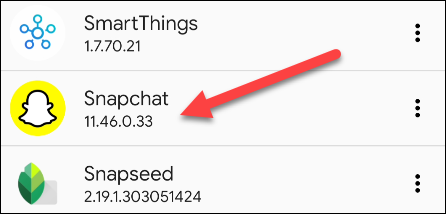
Una vez instalado, abra App Cloner y seleccione la aplicación que desea duplicar.
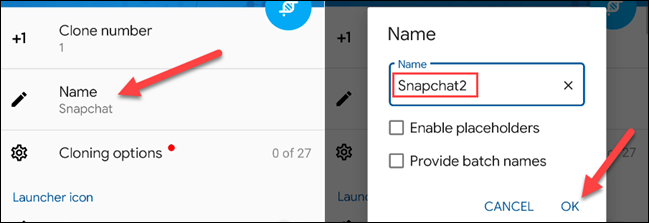
Hay varias cosas que puede hacer para diferenciar la aplicación clonada de la original. Primero, dale a la aplicación un nombre diferente.
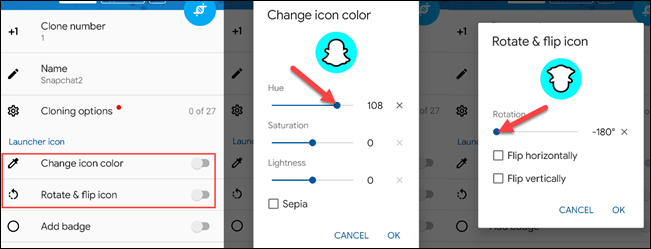
Luego puede ajustar la apariencia del ícono cambiando el color o girándolo. App Cloner tiene muchas otras opciones que debes explorar, pero para los fines de esta guía, nos detendremos ahí.
Una vez que haya realizado sus personalizaciones, toque el ícono de clonación en la parte superior.
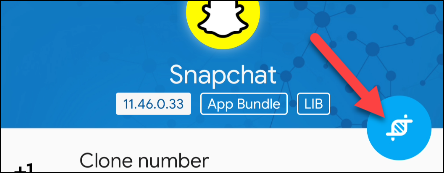
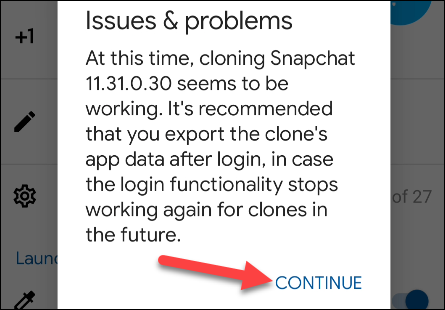
Dependiendo de la aplicación que esté clonando, es posible que vea un mensaje sobre problemas de funcionalidad. No todas las aplicaciones funcionarán correctamente después de ser clonadas. Toca «Continuar».
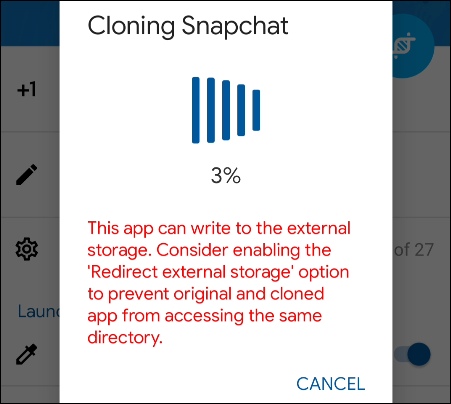
Mientras se clona la aplicación, es posible que también vea más advertencias. Deje que termine el proceso de clonación.
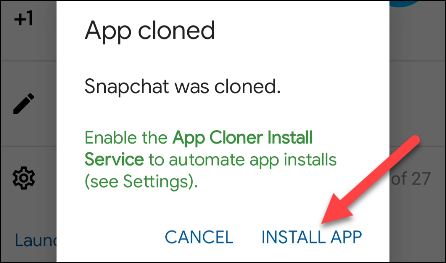
Una vez que se completa la clonación, puede seleccionar «Instalar aplicación». También deberá otorgar permiso a App Cloner para descargar aplicaciones primero.
El instalador de Android APK aparecerá con el nuevo nombre de la aplicación y el ícono que creó. Toca «Instalar» para terminar.
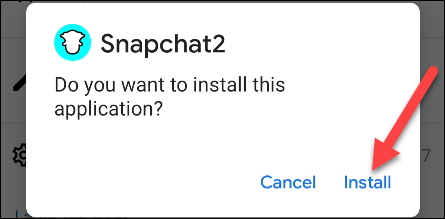
Ahora puede abrir la aplicación recién clonada y (con suerte) usarla normalmente. Nuevamente, tenga en cuenta que esto no funcionará con todas las aplicaciones.
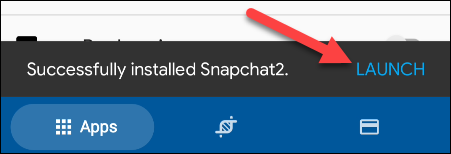
¡Es eso! Es posible que no tenga muchos usos para esta funcionalidad, pero en esos pocos casos es una herramienta extremadamente útil para tener a su disposición. A veces, solo tener dos versiones de la misma aplicación aumenta su productividad.
Cómo usar dos aplicaciones una al lado de la otra en Android


 clonar aplicaciones en Android)
 clonar aplicaciones en Android)