Muchos usuarios están cambiando lenta y gradualmente a Microsoft Outlook como su cliente de correo electrónico, por la sencilla razón de que ofrece muchas funciones a diferencia de muchos de sus equivalentes. Pero, si está cambiando de su cliente de correo electrónico existente como Entourage, Thunderbird, Mozilla Firefox, Eudora o lo que sea a Microsoft Outlook, querrá llevar todos sus correos electrónicos a Outlook. Como Outlook usa PST como formato de archivo principal para los correos electrónicos y no es compatible con el formato MBOX, deberá convertir MBOX a PST.
En este blog, hablaremos sobre las formas de convertir MBOX a PST y facilitar la transición de su cliente de correo electrónico existente a Outlook.
Lea también: Cómo convertir OST a PST – Guía completa
¿Por qué convertir MBOX a PST?
Contenidos
Hay varias razones por las que podría considerar convertir MBOX a PST:
- MS Outlook tiene funciones mejores y más rentables
- Los usuarios de MBOX a menudo tienen que lidiar con el bloqueo de archivos
- No necesita conectividad a Internet para acceder al correo electrónico o cualquier otro dato en el archivo PST
- La mejor oportunidad de prevenir el spam
- El formato PST en comparación con MBOX puede guardar correos electrónicos, contactos, diarios, calendarios, etc.
- El formato de archivo PST es más seguro que MBOX
- A diferencia de muchos competidores, Outlook admite más idiomas. Por ejemplo, a diferencia de Mozilla Thunderbird, que admite 53 idiomas, Outlook admite 96
Cómo convertir MBOX a PST
Como leyó anteriormente, el formato de archivo MBOX tiene limitaciones y es mejor convertirlo al formato PST, para probar esto, consideremos tres clientes de correo electrónico y veamos cómo puede convertir MBOX a PST. Estén atentos hasta el final, ya que también le mostraremos la forma más fácil de convertir MBOX a PST usando un convertidor MBOX.
En entorno Windows
En caso de que no desee instalar un convertidor MBOX, estos son los pasos probables que deberá seguir para preparar Outlook (PST) desde su buzón de correo existente (MBOX):
- Exportar archivos MBOX en formato EML
1. Seleccione todos los mensajes que desea exportar. Puedes hacer esto presionando Ctrl + A
2. Haga clic derecho en estos elementos seleccionados y elija Guardar como > archivos EML
3. Seleccione el destino donde desea guardar estos archivos EML, luego haga clic en el guardar botón
- Importar archivos EML en Live Mail (Windows)
1. Lanzamiento En vivo en su sistema Windows (portátil o computadora). Puede optar por crear una nueva carpeta o mover datos de una carpeta existente
2. abierto explorador de archivos y vaya al destino donde guardó previamente los archivos EML
3. Seleccione los archivos EML que desea exportar en formato PST y luego arrástrelos y suéltelos en la carpeta Live Mail
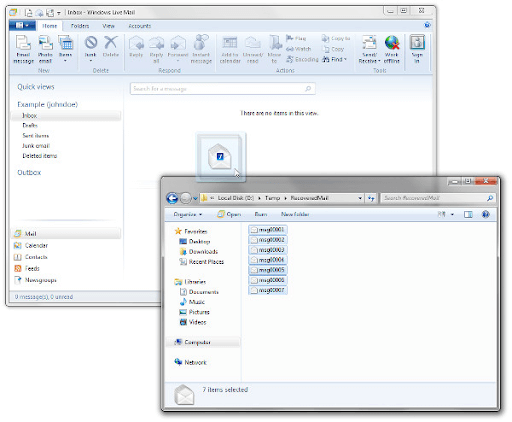 Fuente: emailadepts
- Exportar correos electrónicos de Live Mail a Outlook en formato PST
1. Vuelva a iniciar Live Mail y siga la ruta que se menciona a continuación:
Archivo > Exportar correos electrónicos > Mensajes de correo electrónico
2. Seleccione Microsoft Exchange y haga clic en Siguiente
3. Elija el cuadro de diálogo Perfil y elija Panorama
4. Haga clic en Aceptar
5. Seleccione la carpeta EML que desea exportar y haga clic en Aceptar.
En el correo de Apple
Si usa Apple Mail, no hay una forma directa de convertir archivos MBOX a PST. Es por eso que usaremos otro cliente de correo electrónico de Outlook Express para que se realice la conversión:
1. Abra Apple Mail y seleccione todas las carpetas de buzones que desea exportar a PST
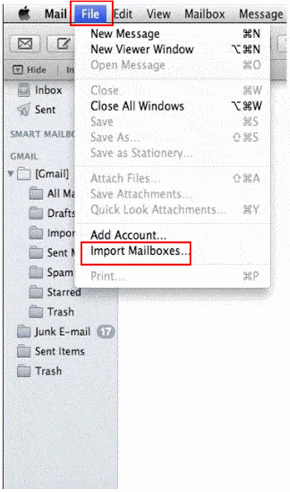 Fuente: kerneldatarecovery
2. Ir a Archivo > Importar buzón
3. Seleccione los archivos que desea importar a MBOX y haga clic en el botón de radio que dice Archivos en formato mbox
4. Haga clic en Continuar
5. Vaya a la ubicación donde pudo haber guardado los archivos MBOX. Luego seleccione todos los archivos que desea importar
6. Haga clic en Continuar
7. Una vez que se complete el proceso de importación, haga clic en el Hecho opción
1. Instale la última versión de Eudora en su PC con Windows
2. Agregue .mbx al nombre de MBOX importado. Por ejemplo, importbox.mbx
3. Después de cambiar el nombre, mueva el archivo a esta ubicación:
C:Documentos y configuraciónDatos de la aplicaciónQualcommEudora
4. Abra Eudora y haga doble clic en el archivo .mbx
5. Salir de Eudora
- Importar archivo .mbx en Outlook
1. Inicie Outlook
2. Vaya a Archivo > Abrir y exportar > Importar y exportar
3. Cuando aparezca el Asistente de importación y exportación, seleccione Importar correo y direcciones de Internet.
4. Haga clic en Siguiente
5. Cuando se abra la herramienta de importación de Outlook, haga clic en Eudora (Pro y Light) 2.x, 3.x, 4.x
6. Marque la opción Importar correo
7. Haga clic en Siguiente
8. Copie y pegue la ruta de ubicación de la carpeta de correo de Eudora
Lea también: Cómo convertir el formato de archivo de video
La forma más fácil de convertir MBOX a PST
Si tiene miedo de convertir MBOX a PST manualmente, puede terminar cometiendo algunos errores o encontrar el procedimiento demasiado complicado, puede solicitar la ayuda de un convertidor de MBOX a PST. Uno de estos convertidores es Stellar Converter for MBOX.
1. Descargue e instale Stellar Converter para MBOX

2. Seleccione Cliente de correo electrónico para convertir. Por ejemplo: Apple Mail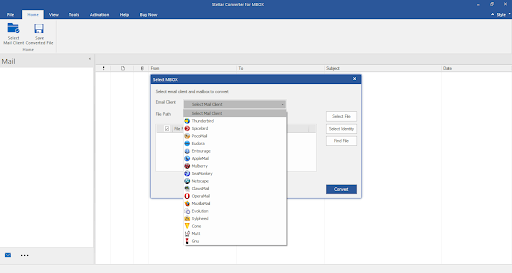
3. Seleccionar archivo
4. También puede hacer clic en Buscar archivo si no sabe dónde está el archivo.
5. Haga clic en Convertir
6. Todos los correos electrónicos de su bandeja de entrada se migrarán al formato PST. Puedes ver el proceso de conversión en la barra de progreso
7. Stellar Converter también muestra la vista previa de los correos electrónicos escaneados en formato PST
8. Incluso puede acceder a la carpeta de correos electrónicos haciendo clic en cada carpeta que puede ver en el lado izquierdo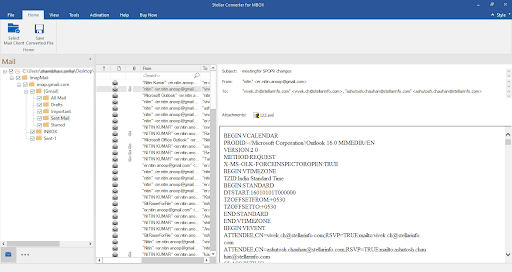
9. Para guardar el PST, seleccione una carpeta o carpetas
10. Haga clic en el icono Guardar archivo convertido
11. Puede guardar PST como nuevo o adjuntarlo a uno existente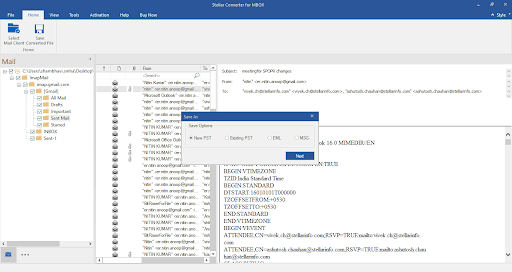
12. Haga clic en Siguiente y decida una ruta y haga clic en Guardar
13. Abra Outlook y haga clic en la pestaña Abrir e Importar
14. Haga clic en la opción Importar/Exportar
15. Seleccione la opción Importar desde otro programa y haga clic en Siguiente
16. Seleccione la opción de archivo PST
17. Busque la ubicación de su archivo PST y seleccione la opción según sus necesidades
18. Haga clic en Siguiente
Embalaje:
Se recomienda encarecidamente que utilice un convertidor de MBOX a PST de terceros en caso de que no esté seguro de si puede convertir o exportar archivos MBOX manualmente. Si te gustó lo que leíste, dale me gusta a este blog y para más actualizaciones como esta, sigue leyendo Tweak Library.