
En el artículo de hoy aprenderás como poner foto en llamada de telefono celular samsung .
Los contactos son una parte fundamental a la hora de interactuar con nuestro smartphone. No solo son necesarios para iniciar conversaciones en nuestra agenda, sino que también están presentes en las aplicaciones de mensajería que usamos a diario.
Los contactos de Samsung se pueden administrar fácilmente desde la capa OneUI, incluida la capacidad de agregar una foto personalizada a cada contacto.
Agregar fotos o una foto a un contacto en su teléfono Android es una forma conveniente de ver rápidamente quién lo está llamando.
Esto es especialmente importante si tiene problemas de visión y le resulta difícil leer el nombre que se muestra. Mi recomendación es agregar fotos a los contactos para verlos más fácilmente al marcar o recibir una llamada.
De forma predeterminada, Android coloca genéricamente una letra para una persona de contacto no establecida para su imagen. Y, dependiendo de quién sea la persona, es posible que desee cambiar la imagen a algo que facilite la identificación al ingresar a la conversación.
Como poner foto en celular Samsung llamada
Contenidos
 Agregar foto para llamar desde celular Samsung
Es posible que tengamos cientos de contactos en nuestra libreta de direcciones y necesitamos saber cómo poner foto en llamada desde celular samsung, pero el único identificador que vemos es el nombre y la letra de búsqueda de la propia libreta de direcciones.
Sin embargo, la función de poder personalizar cada contacto con una foto de ellos, ya sea su cara o algún elemento que nos ayude a identificarlos mejor, es fácil de hacer.
Así como puedes añadir una imagen, te interesará saber cómo crear un acceso directo a un contacto en tu smartphone.
¿Cómo poner foto en la llamada del celular Samsung? ”
- Localizar y ver la información de contacto.
- Edite la información de contacto.
- Toque el icono donde iría la imagen del contacto o toque la imagen existente asignada al contacto.
- Toque el comando Elegir foto de la galería.
- Explore la Galería para buscar una imagen adecuada”.
Paso 1.
Los). toque en aplicaciones Como se muestra abajo.
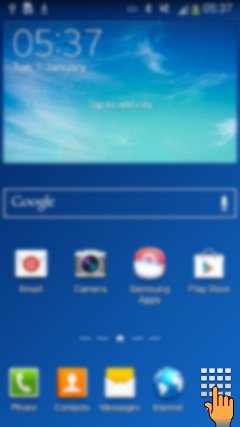
B). Ahora toque en la aplicación Contactos y luego toque en el Nombre del contacto quieres editar.
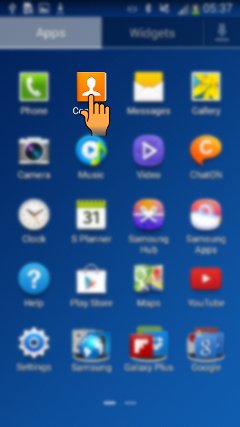

NOTA: toque el nombre del contacto para editar; si toca la imagen del contacto, no se puede editar.
Paso 2.
C). toque el icono editar contacto Como se muestra abajo.
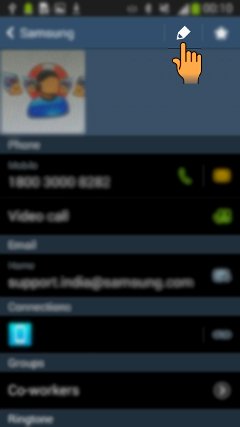
d). toque el icono añadir imagen Como se muestra abajo.
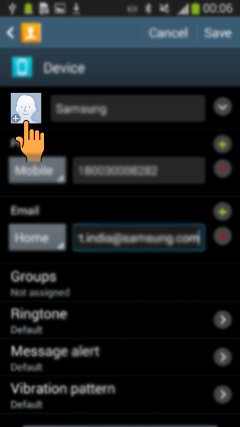
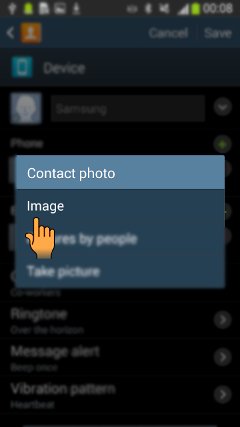
y). Ahora toca la opción Imagen para agregar una imagen de la Galería.
Paso 3.
F). toca el Imagen desea agregar como imagen de contacto de la persona que llama.

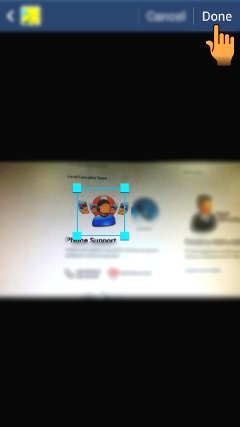
gramo). Después de cortar, toque Concluido, Como se muestra abajo.
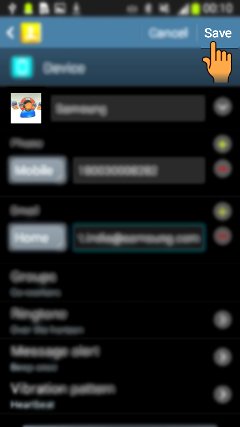
h). toque en Ahorrar para completar la configuración.
cambiar foto de contacto
El papel requiere que tengamos fotos, al menos de los principales contactos, como familiares y amigos, pero siempre podemos poner otras imágenes como foto de contacto, incluyendo alguna, por defecto o que tengamos en Galería de Fotos.
Para poder hacer esto es muy sencillo, ya que solo tenemos que deslizar hacia arriba o hacia abajo para acceder a la pantalla de aplicaciones y luego entraremos en la aplicación de Contactos.
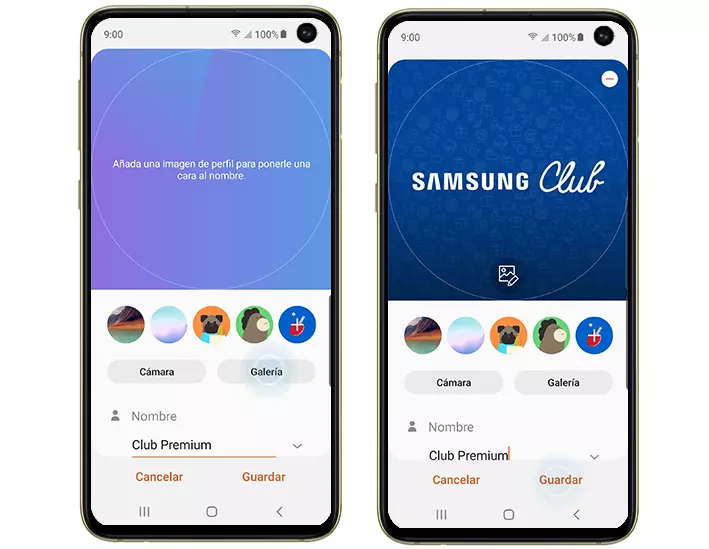
Tres opciones para elegir la foto
Una vez dentro, tendremos que buscar el contacto en el que queremos añadir una foto. Ahora entraremos en las opciones y veremos que en el apartado donde iría una foto, vemos el icono de una cámara.
Solo tendremos que tocar este icono, tendremos ante nosotros tres opciones para añadir una foto:
- Imagen por defecto: son las imágenes que tiene el sistema y que se pueden utilizar para identificar a un contacto cuando no tenemos su foto real o no queremos ponerla.
- Toma una nueva foto: si el contacto es con nosotros, podemos seleccionar esta opción para tomar una nueva foto de la cámara.
- Galería de fotos: en este caso accederemos a todas las fotos y álbumes de nuestro móvil para seleccionar la foto que queremos de entre todas las disponibles.
Visible en agenda y llamadas
El último paso cuando hayamos terminado es hacer clic en «Guardar» y podremos ver la foto seleccionada cada vez que vayamos al perfil este contacto en nuestra guía telefónica.
Podemos cambiar o eliminar la imagen siguiendo los mismos pasos que hicimos antes y repetir el proceso con tantos contactos como queramos personalizar.
Además, cuando nos llame el contacto o seamos nosotros quienes llamemos, aparecerá la foto en el menú de llamadas.


