En el artículo de hoy lo descubrirás como cambiar la foto de perfil de instagram.
Su foto de perfil de Instagram es una pequeña instantánea que carga para representar su cuenta. Si su cuenta se trata de usted y su vida, es probable que sea una selfie o cualquier otra foto personal suya.
Si tiene una cuenta comercial, puede ver una foto de un producto que está vendiendo. Independientemente de lo que decidas usar como foto de perfil, la buena noticia es que se puede cambiar fácilmente y con la frecuencia que quieras.
Si decide cambiar su foto de perfil de Instagram, puede hacerlo a través de la aplicación o el sitio web de Instagram en unos pocos y sencillos pasos. Vea cómo hacerlo.
como cambiar la foto de perfil de instagram
Contenidos
- como cambiar la foto de perfil de instagram
- Cómo cambiar la foto de perfil de Instagram usando PC
- ¿Cómo cambiar tu foto de perfil de Instagram en iPhone?
- ¿Cómo cambiar tu foto de perfil de Instagram en Android?
- ¿Cómo cambiar tu foto de perfil de Instagram en Windows 10?
- ¿Cómo cambiar tu foto de perfil de Instagram en Mac?
- ¿Cómo cambiar tu foto de perfil de Instagram en Chrome?
 como cambiar la foto de perfil de instagram
Para que puedas cambiar la foto que tengo en mi perfil de Instagram desde iPhone, Android o PC, es muy fácil de hacer y solo ten en cuenta las siguientes instrucciones.
- Localice el icono de la aplicación de Instagram en su iPhone o Android y tóquelo para abrirlo.
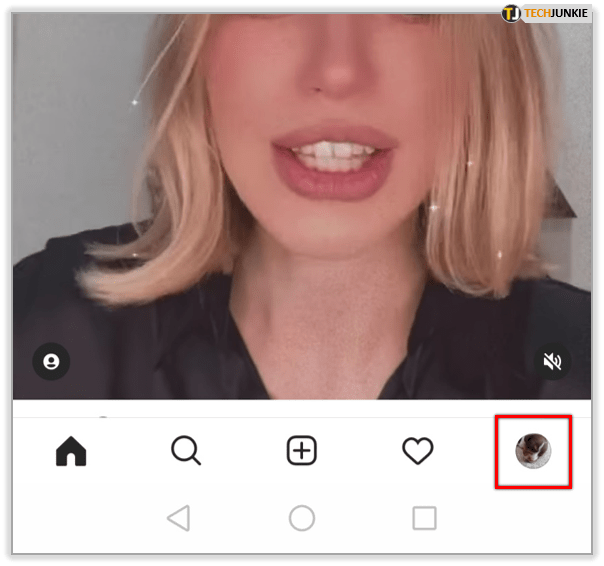
- Toque el botón de su perfil en la esquina derecha de la barra de menú en la parte inferior de la pantalla.
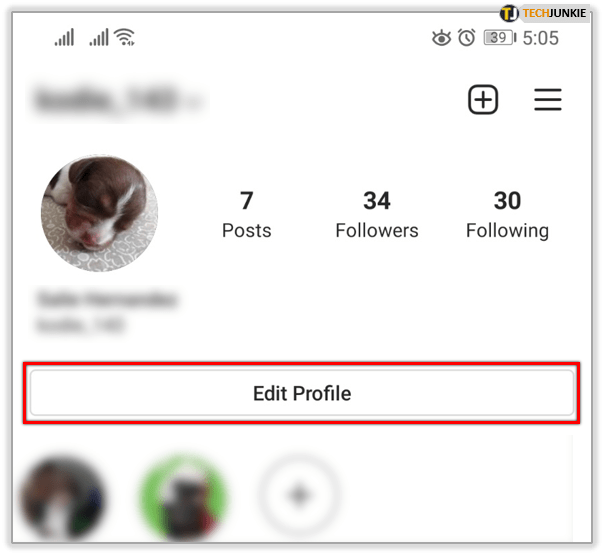
- En su página de perfil, toque ” Editar perfil “.
- En la pantalla Editar perfil, toque » Cambiar foto de perfil”.
- En el menú emergente que aparece, elija su opción preferida. Puede importar una foto de Facebook, tomar una foto nueva con la cámara de su teléfono o elegir una de la biblioteca de fotos de su teléfono.
- Elige la foto que quieras subir y muévela dentro del círculo redondo para recortarla.
- Clickea en «Concluido” para completar el cambio.
Cómo cambiar la foto de perfil de Instagram usando PC
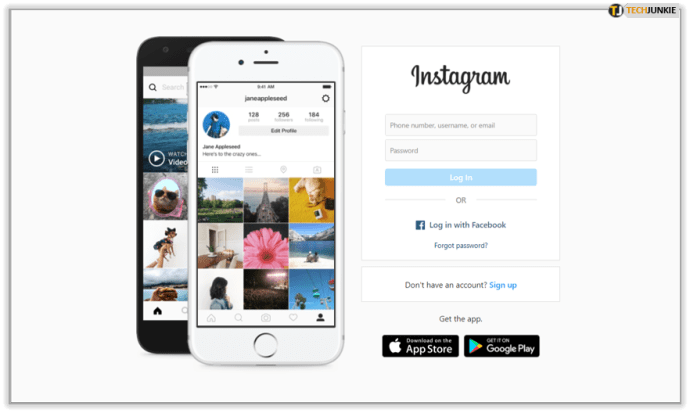
- Ir al sitio web de Instagram en su Mac o PC e inicie sesión con el nombre de usuario y la contraseña de su cuenta.
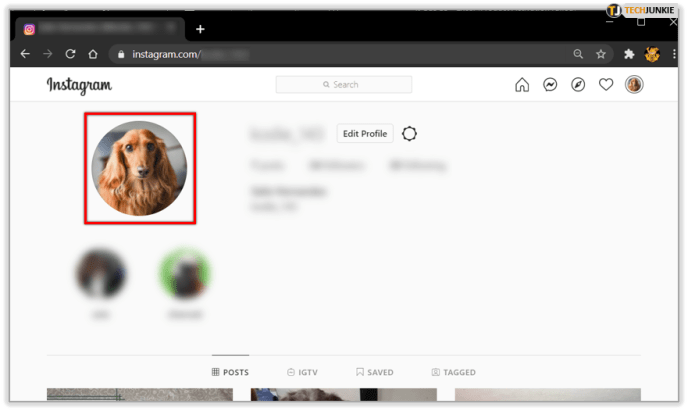
- Haga clic en su nombre de usuario en el lado derecho de la pantalla de inicio o en el ícono pequeño con forma de persona en la barra de menú en la parte superior de la pantalla. Esto para ir a su página de perfil.
- En su página de perfil, haga clic en ” Editar perfil“.
- Debajo de su nombre de usuario, haga clic en «cambiar foto de perfil“.
- Clickea en » subir foto”.
- Seleccione la foto que desea cargar como su nueva imagen de perfil de Instagram desde su computadora y haga clic en » Abierto“.
- Su foto de perfil se cargará y se aplicará a su cuenta.
¿Cómo cambiar tu foto de perfil de Instagram en iPhone?
No debería tener dificultades para cambiar su foto de perfil en un iPhone:
- Inicie Instagram y presione el símbolo de perfil.
- Haz clic en el botón «Editar perfil» junto a tu foto de perfil.
- Elija la opción «Cambiar imagen de perfil» en la parte superior de la pantalla.
- Tome una foto nueva o seleccione una que ya tenga en su dispositivo y toque la imagen.
- Presione «Listo» cuando esté satisfecho con sus cambios. La foto se subirá inmediatamente.
¿Cómo cambiar tu foto de perfil de Instagram en Android?
Los usuarios de Android también pueden cambiar fácilmente su foto de perfil de Instagram:
- Abre la aplicación y accede a tu perfil pulsando el icono de perfil.
- Haga clic en «Editar perfil» seguido de «Cambiar foto».
- Elija la ubicación desde donde importará su imagen o cree una nueva imagen.

- Escale o mueva su imagen usando la función de recorte.

- Cuando haya terminado, presione el botón «Siguiente» representado por la flecha en la esquina superior derecha.


¿Cómo cambiar tu foto de perfil de Instagram en Windows 10?
También se puede cambiar la imagen de su perfil de Instagram en Windows 10:
- Vaya al sitio web de Instagram e inicie sesión con sus credenciales.
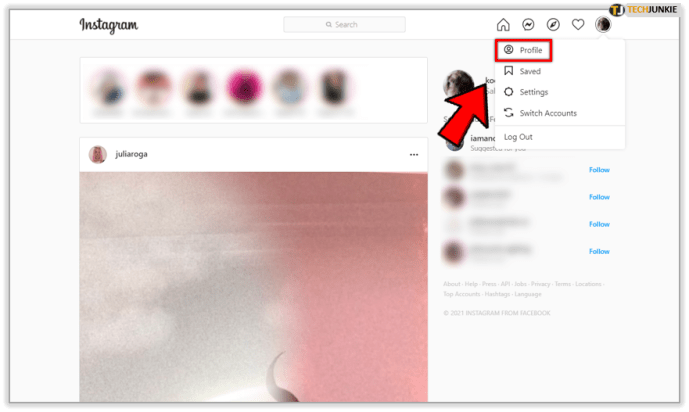
- Presiona tu foto de perfil actual en la parte superior derecha de la pantalla y elige «Perfil».
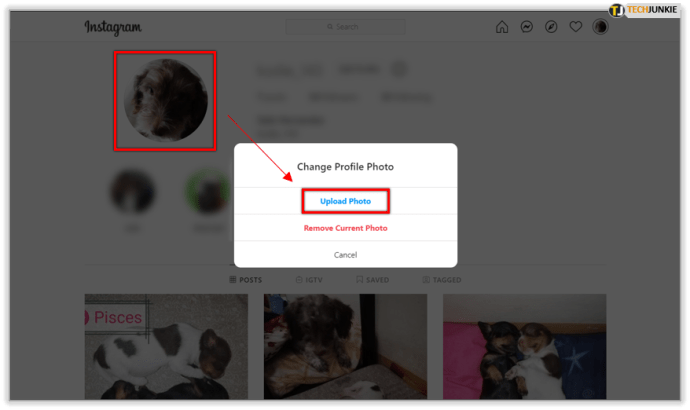
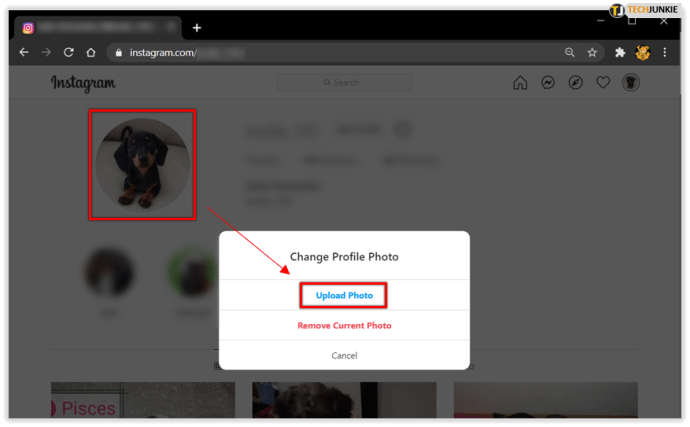
- Haz clic en tu foto de perfil y selecciona «Subir foto».
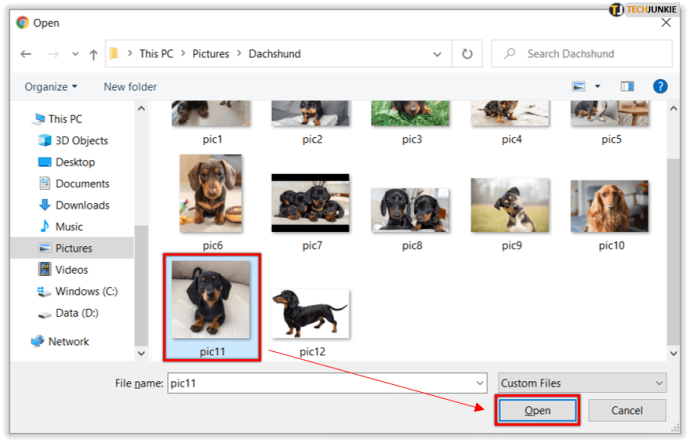
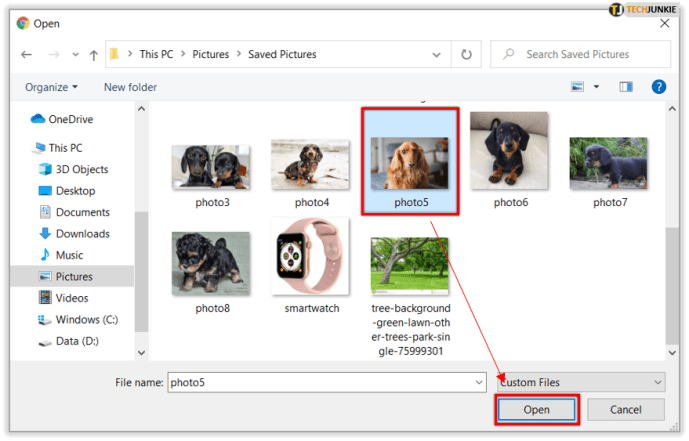
- Busca la imagen que quieras usar como foto de perfil y presiona «Abrir».
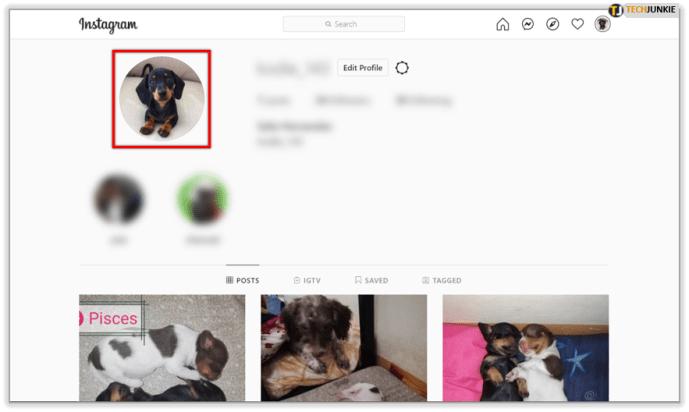
- Tu foto ahora se cargará en tu perfil.
¿Cómo cambiar tu foto de perfil de Instagram en Mac?
Puedes seguir los mismos pasos al cambiar tu foto de perfil en Mac:
- Inicie su navegador y navegue a la página de inicio de sesión de Instagram. Ingrese sus credenciales y vaya a la página de inicio.
- Haga clic en el icono de perfil en la parte superior derecha de la pantalla y seleccione la opción «Perfil».
- Haz clic en tu foto de perfil y verás una ventana emergente. Elija «Subir foto».
- Busque en su computadora la imagen perfecta y haga clic en «Abrir» después de ubicarla y seleccionarla.
- La imagen ahora se cargará como su foto de perfil.

¿Cómo cambiar tu foto de perfil de Instagram en Chrome?
Dado que Google Chrome es el navegador de Internet más popular, es apropiado que cubramos cómo cambiar su imagen de perfil de Instagram usando el ingenioso programa:
- Abre Google Chrome.

- Ve a la barra de búsqueda y escribe instagram.com. Pulse el botón Intro.

- Ahora será llevado a la página de inicio de sesión. Ingrese sus credenciales para continuar.

- Presiona la mini imagen de perfil en la esquina superior derecha de la pantalla y elige «Perfil».
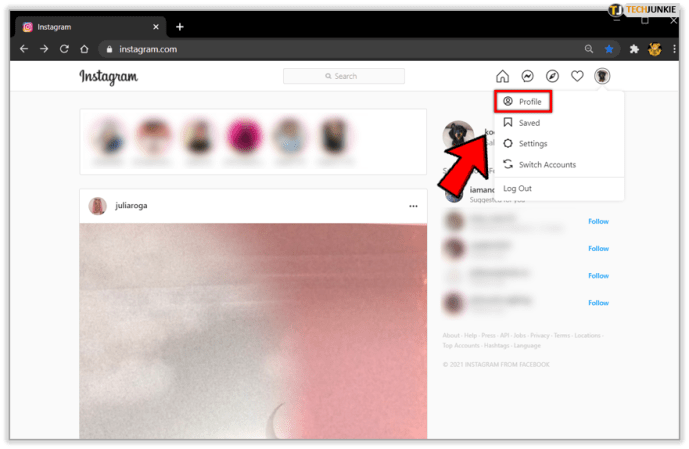
- Haga clic en su foto de perfil actual y seleccione la opción «Subir foto».
- Busque en su PC la imagen deseada, selecciónela y presione «Abrir».
- Su cuenta ahora se actualizará con su nueva foto de perfil.