
Como deshabilitar windows defender w10
Contenidos
Como deshabilitar windows defender w10, Conoce todo en este artículo, sigue leyendo y comprueba más detalles.
Windows Defender es el antivirus incluido con Windows y es muy útil y recomendable tenerlo activo, pero en ocasiones puede ser útil desactivarlo temporalmente. hoy vamos a ver cómo deshabilitar la protección de windows defender en Windows 10.
Esto puede ser útil si el antivirus está interfiriendo con otra instalación o si está convencido de que está dando falsos positivos.
Windows solo te permite desactivar el antivirus por un cierto periodo de tiempo : después de eso, se vuelve a encender solo.
Como deshabilitar windows defender w10
Como deshabilitar windows defender w10, algunos de estos métodos pueden desactivar permanentemente Windows Defender.
Método 1: seguridad de Windows
Esto deshabilitará temporalmente Windows Defender cuando desee realizar cambios, que de lo contrario podrían verse dañados.
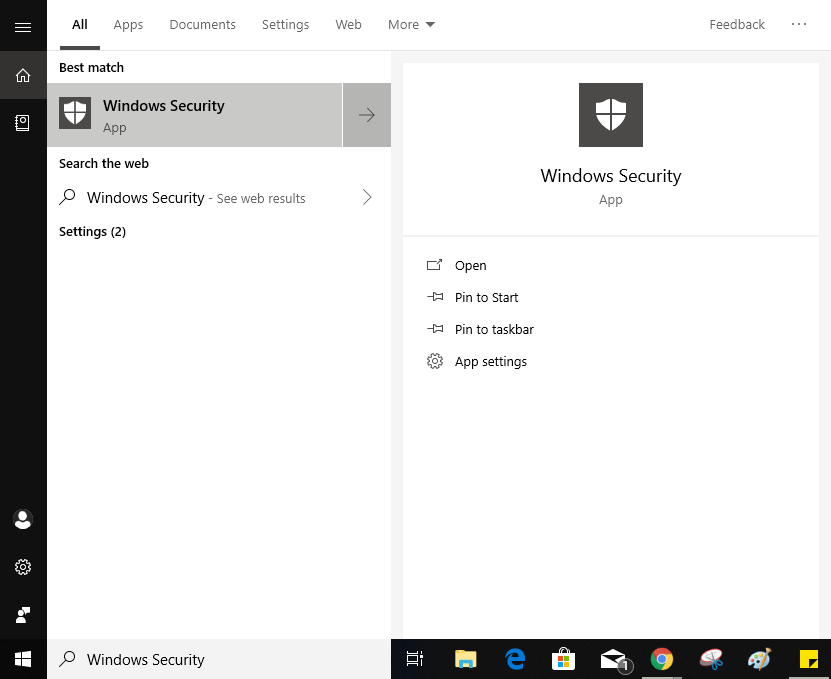
Paso 1: Vaya a Inicio->Escriba Seguridad de Windows y presione Entrar para obtener Seguridad de Windows.
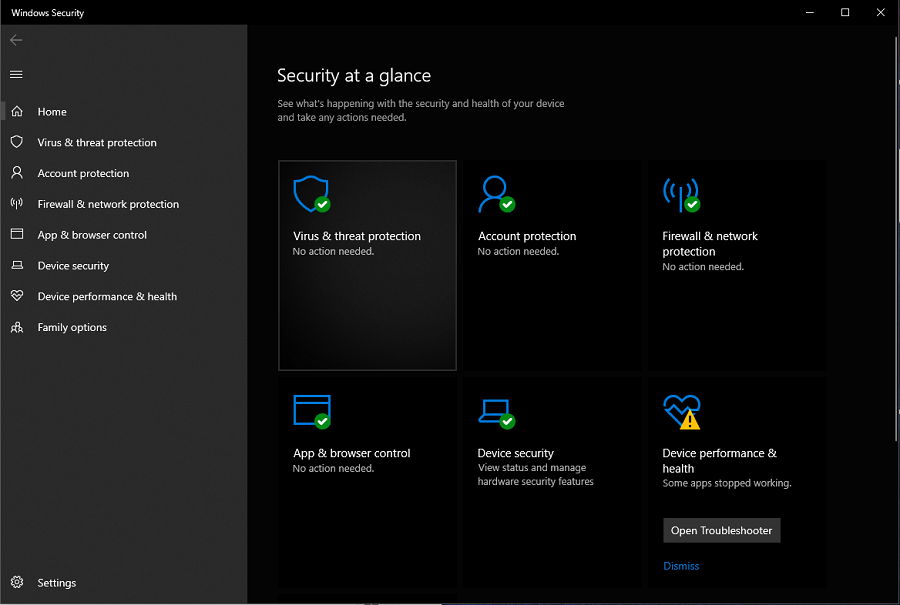
Paso 2: haga clic en Protección contra virus y amenazas.
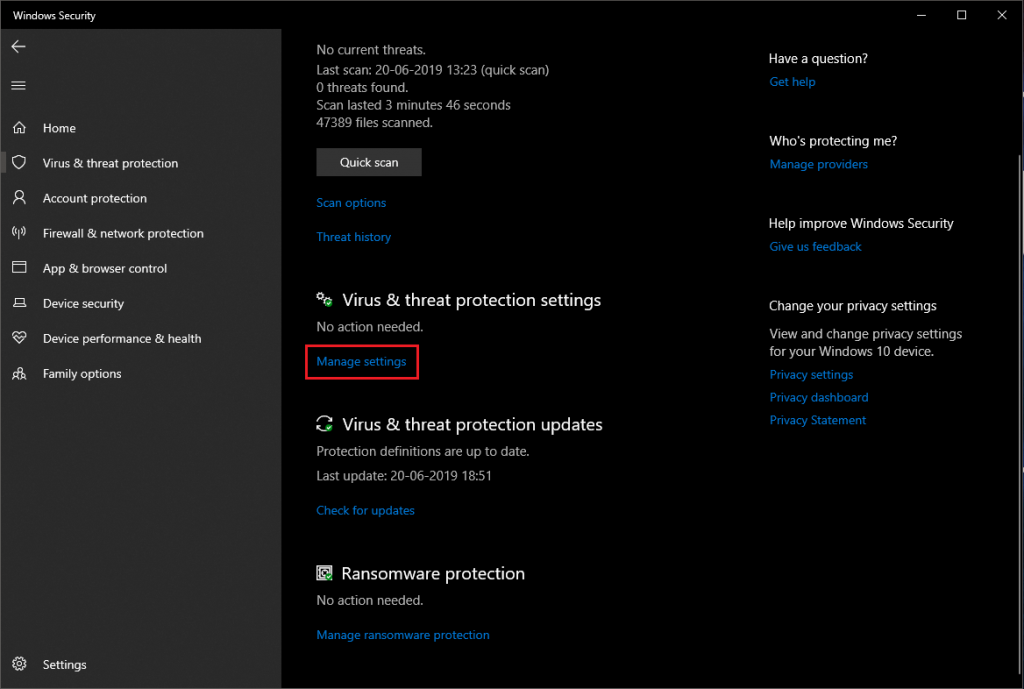
Paso 3: En Configuración de protección contra virus y amenazas, haga clic en Administrar configuración.
Paso 4: deshabilite la protección en tiempo real haciendo clic en el botón de alternancia.
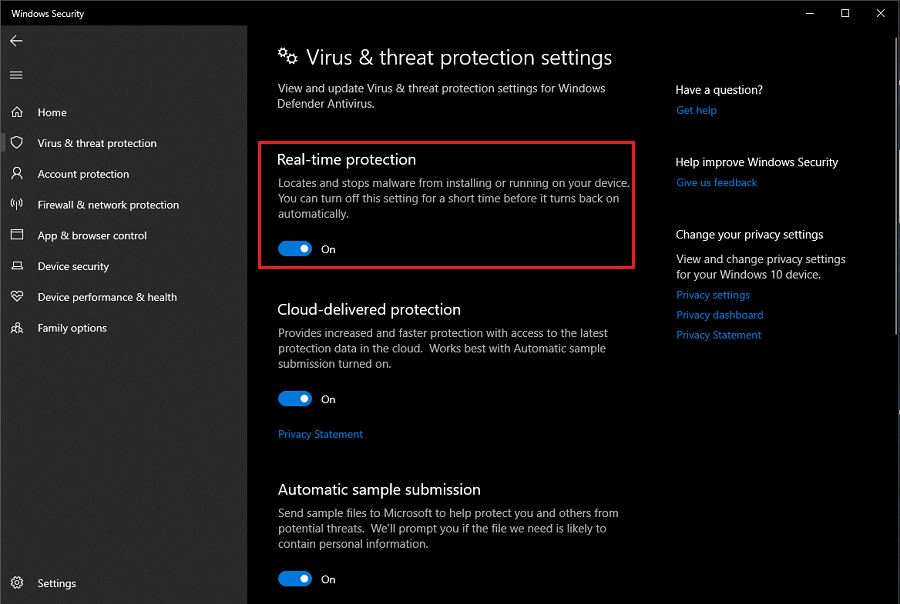
Una vez hecho esto, el antivirus deshabilitará la protección en tiempo real, permitiéndole instalar aplicaciones, realizar ciertas tareas que antes no estaban permitidas.
Puede habilitar Windows Defender una vez que haya terminado su trabajo, o dejarlo como está.
Nota: este método solo funciona hasta el próximo inicio de sesión. Al reiniciar la computadora, la configuración volverá a ser básica, es decir, Windows Defender habilitado.
Método 2: usar la política de grupo
Si tiene Windows 10 Pro y Enterprise, puede usar la Política de grupo local para deshabilitar Windows Defender. Para hacer esto, siga estos pasos:
Paso 1: presione Windows y R para un cuadro Ejecutar y escriba gpedit.msc para iniciar el Editor de directivas de grupo.
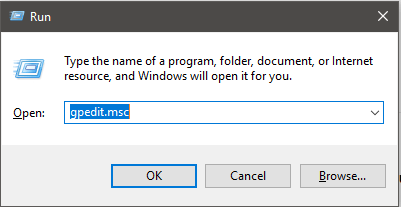
Paso 2: Vaya a Configuración del equipo->Plantillas administrativas->Componentes de Windows->Antivirus de Windows Defender
Paso 3: Ubique Deshabilitar antivirus de Windows Defender.
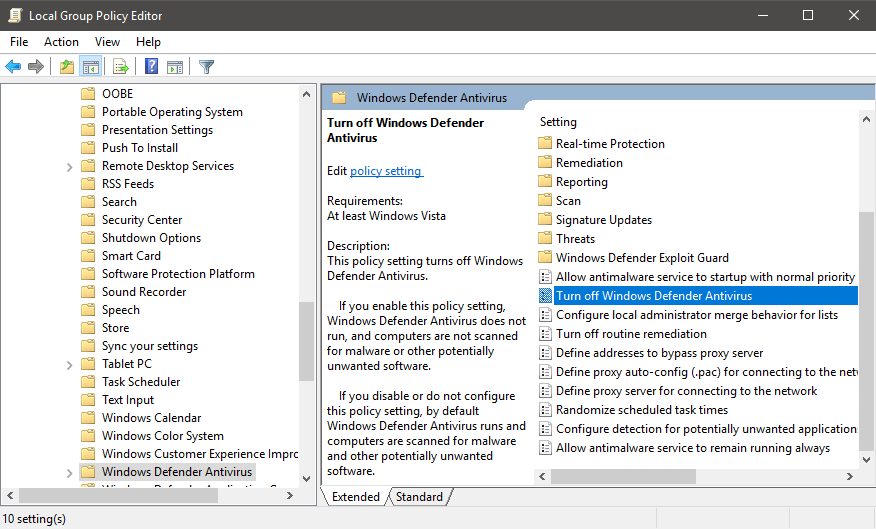
Paso 4: en la nueva ventana, haga clic en el botón de radio junto a Habilitado para hacer esto.
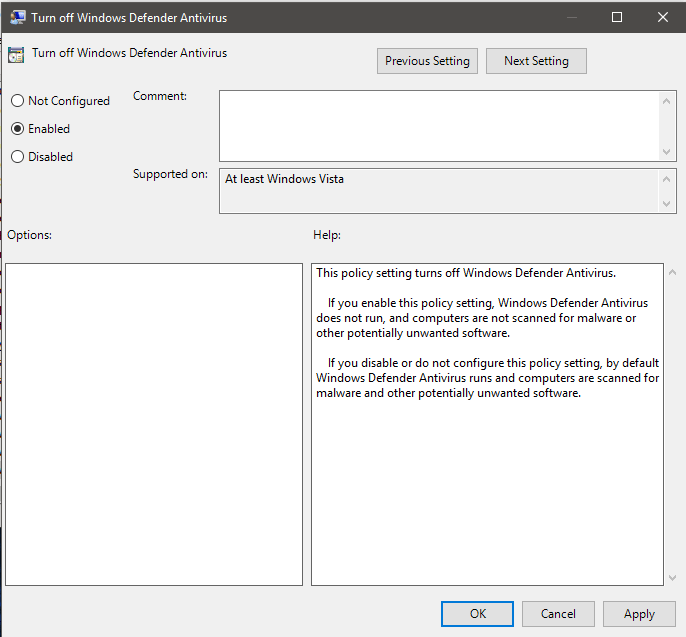
Paso 5: Haga clic en Aplicar y Aceptar.
Esto deshabilitará permanentemente la función a menos que la cambie.
Método 3: Usar el Registro
Puede usar el Editor del Registro para deshabilitar Windows Defender. Antes de continuar, asegúrese de hacer una copia de seguridad del Editor del Registro, ya que una acción incorrecta puede hacer que el dispositivo no funcione correctamente.
Pasos para hacer una copia de seguridad del registro de Windows
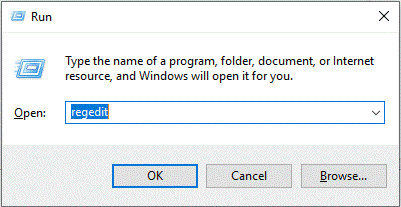
Paso 1: Presiona Windows y R y escribe regedit y presiona enter.
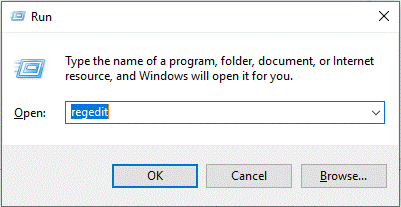
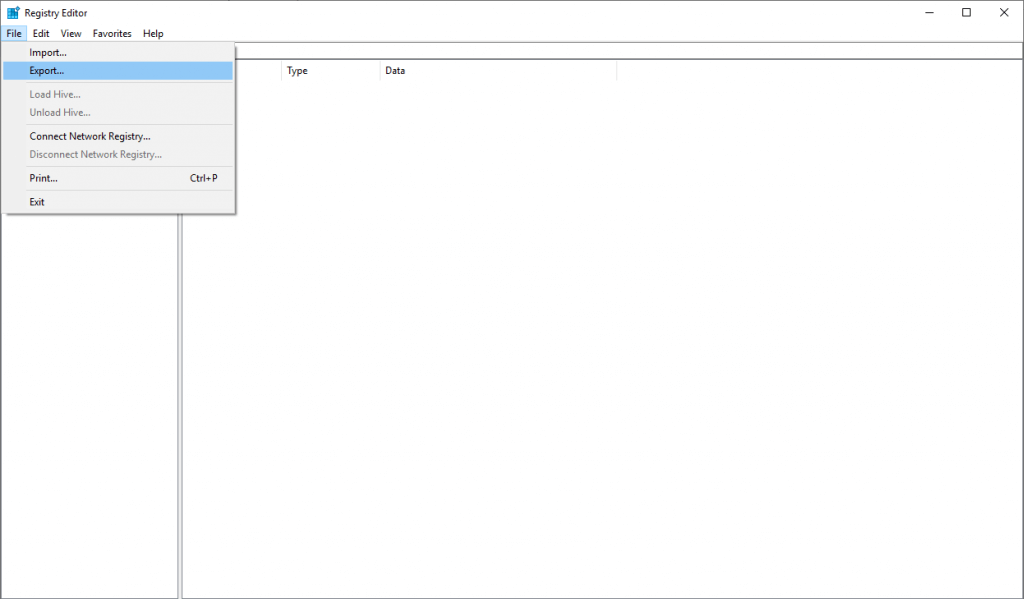
Paso 2: En el Editor del Registro, vaya a Archivo->Exportar.
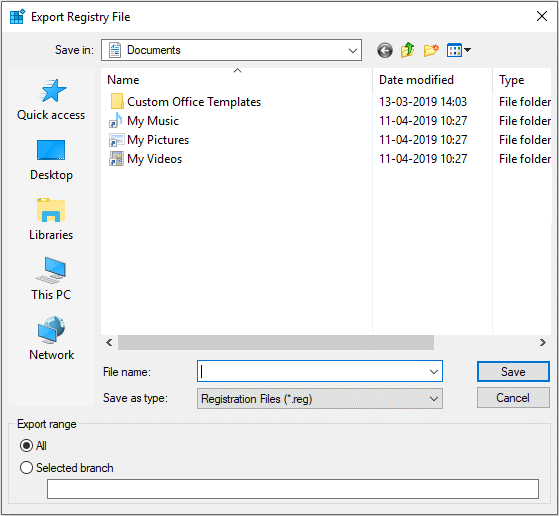
Paso 3: Se abrirá una ventana para guardar los archivos de registro de copia de seguridad en su ubicación preferida.
Deshabilitar el Registro de Windows usando el Editor del Registro
Paso 1: Presione Windows & R para ejecutar la ventana y escriba regedit.
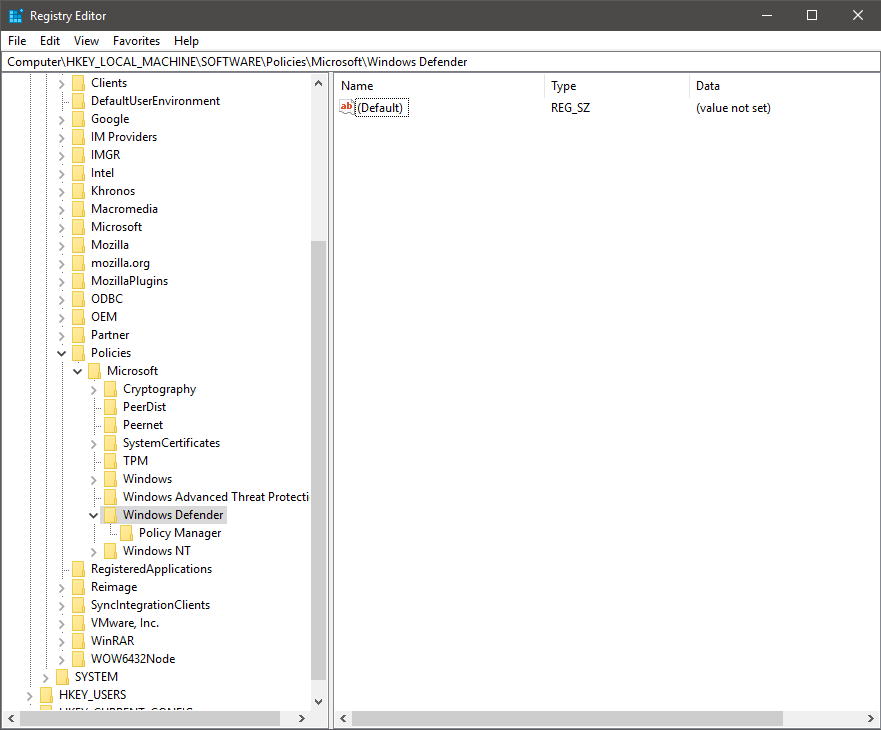
Paso 2: Vaya a HKEY_LOCAL_MACHINE->Software->Políticas->Microsoft->Windows Defender.
Paso 3 : En el lado derecho del panel, busque Predeterminado.
Paso 4: haga clic derecho en el lado derecho de la ventana y haga clic en Nuevo-> valor DWORD (32 bits)
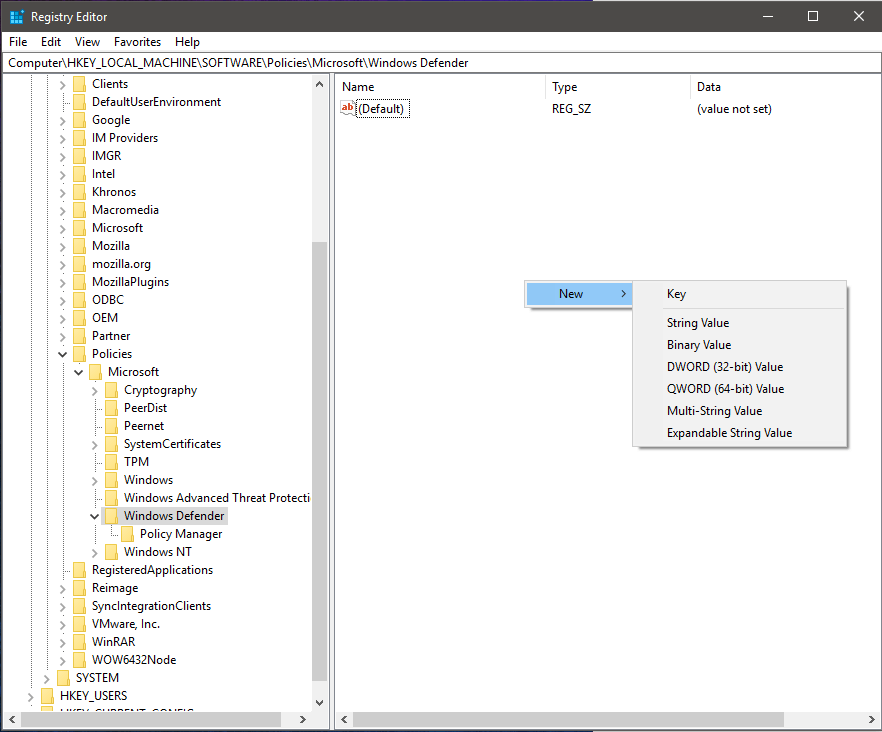
Paso 5: asigne un nombre a la clave «DisableAntiSpyware» y presione Entrar.
Paso 6: Una vez que se crea el archivo, haga doble clic en él y establezca el valor en 1
Paso 7: Haga clic en Aceptar para confirmar y reiniciar su computadora.


