
¿Alguna vez hizo clic en un documento de Microsoft Word y terminó arrastrando el texto al lugar equivocado? En ese caso, deshabilite arrastrar y soltar en el texto para evitarlo. Le mostraremos cómo hacer esto en Word.
En Word, hay una opción para deshabilitar arrastrar y soltar para su texto. Al habilitarlo, no puede mover el texto arrastrando y soltando. Esto ayuda a evitar mover accidentalmente cualquier texto.
Cómo deshabilitar arrastrar y soltar texto en Word
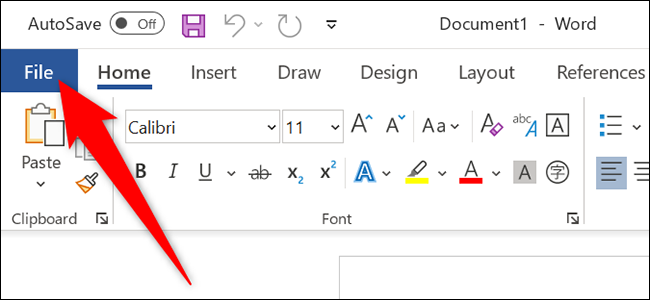
Para habilitar esta opción, primero abra Word en su computadora con Windows o Mac. Si ve la pantalla de inicio de Word, salte al segundo paso a continuación. Si ve la pantalla de edición de Word, en la esquina superior izquierda, haga clic en «Archivo».
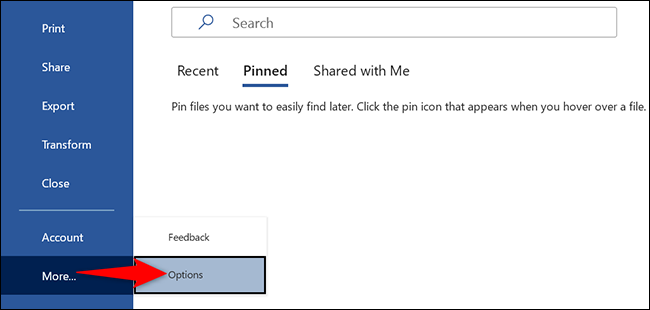
En la barra lateral de Word a la izquierda, haga clic en «Opciones».
Consejo: Si no ve «Opciones», haga clic en «Más» para verlo.
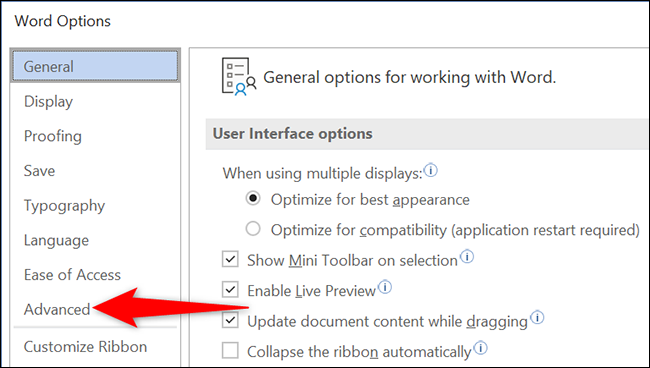
Word abrirá una ventana de «Opciones de Word». Aquí, en la barra lateral izquierda, haga clic en «Avanzado».
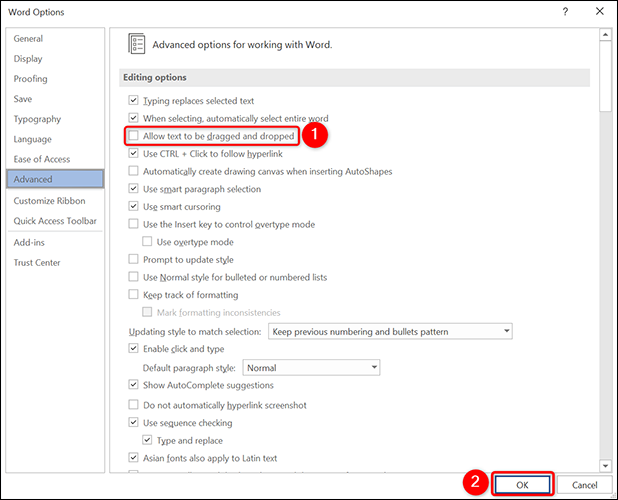
En el panel derecho de la ventana «Opciones de Word», verá una sección de «Opciones de edición». En esta sección, desactive la opción «Permitir arrastrar y soltar texto».
Luego, en la parte inferior de la ventana «Opciones de Word», haga clic en «Aceptar».
Y es eso. Word ya no le permitirá mover texto arrastrándolo y soltándolo, lo que evitará cambios accidentales en sus documentos.
Si necesita recuperar la función, en la ventana «Opciones de Word», habilite la opción «Permitir arrastrar y soltar texto».
¿Sabías que puedes mover imágenes libremente en tus documentos de Word?
Cómo mover imágenes libremente en Microsoft Word