Aquí, en esta guía, veremos uno de los problemas persistentes relacionados con el error del sistema de archivos 1073740791 en PC con Windows 10. Este es un problema con un sector defectuoso en el disco duro y el esquema de sonido.
El error suele darse al intentar abrir el sistema en modo administrador. Veamos algunas soluciones alternativas que puede usar para solucionar el problema.

Solución: error del sistema de archivos 1073740791 en Windows 10
Contenidos
- Solución: error del sistema de archivos 1073740791 en Windows 10
SFC y chkdsk son las dos mejores soluciones para solucionar estos problemas si la falla está en los archivos del sistema. La configuración de temas y sonidos también puede crear tales errores en su PC, así que restablezca los valores predeterminados. Si el error persiste, debe cambiar la cuenta de inicio de sesión a Local o Administrador.
Aquí, discutimos soluciones paso a paso para encontrar el error del sistema de archivos 1073740791 en Windows 10.
- Abra Windows 10 en modo seguro
- Ejecute el comando SFC
- Ejecute el comando chkdsk
- Cambia el esquema de sonido de tu PC
- Establecer el tema de Windows 10 como predeterminado
- Restablecer caché de la tienda de Windows
- Iniciar sesión con una nueva cuenta de usuario
Observación: Antes de aplicar cualquier corrección, cree un punto de restauración para evitar la pérdida de datos en caso de que algo salga mal.
Estas soluciones alternativas también son útiles para resolver errores del sistema de archivos con los siguientes códigos.
Error del sistema de archivos (-1073545193) Error del sistema de archivos (-1073741819) Error del sistema de archivos (-2018375670) Error del sistema de archivos (-2144926975) Error del sistema de archivos (-1073740791)
1]Abra Windows 10 en modo seguro
Dado que el modo seguro ejecuta algunas aplicaciones y controladores para iniciar sesión, debe abrir el sistema en modo seguro y seguir la siguiente guía de solución de problemas. Aquí se explica cómo ingresar al modo seguro en la ventana normal:
- prensa conjunta Logotipo de Win & R lanzar Correr diálogo.
- Aquí en el cuadro vacío, escriba MSConfig luego presione Enter para invocar la configuración del sistema.
- Una vez que aparezca la página, toque el botón guía de inicio y seleccione la casilla de verificación Opción de arranque seguro.
- Ahora haga clic Aplicar Después de eso OK para guardar los cambios.

- Al final, Reiniciar su sistema y aplique las diferentes formas mencionadas a continuación en orden cronológico después de iniciar sesión con Modo de seguridad.
2]Ejecute el comando SFC
System File Checker es un comando de utilidad que se utiliza para examinar y reparar archivos de sistema corruptos que existen en su sistema. En caso de que no sepa cómo hacerlo, aquí está el proceso:
- Ve a Cortana y escribe Símbolo del sistema.
- En el resultado de la búsqueda, haga clic derecho en la misma opción y elija Ejecutar como administrador.
- Tocar sí si el aviso de UAC solicita autorizar el acceso.
En el área de solicitud, escriba el siguiente código y presione Entrar para permitir que se ejecute la línea de comando.
sfc / scannow

En caso de que no funcione por alguna razón, debe ingresar el código de comando a continuación
sfc /scannow /offbootdir=c: /offwindir=c:windows
- Este comando tarda varios minutos en reparar Windows, así que espere pacientemente.
una vez terminado, reiniciar su sistema normalmente y compruebe si el problema se ha resuelto ahora o no.
3]Ejecute el comando chkdsk
Cuando el problema es con una unidad de disco específica, puede causar el error del sistema de archivos 1073740791 en una PC con Windows 10. Aquí el comando chkdsk es realmente útil para encontrar la falla en cualquier sector y repararla si es posible. Aquí están los pasos-
- Prensa Ganar y R completamente para iniciar el cuadro de diálogo Ejecutar.
- Modelo cmd en el área de texto y presione simultáneamente Ctrl + Mayús + Intro para abrir el símbolo del sistema (administrador).
- Si el ACEPTASTE aparece el cuadro de diálogo, toque sí para permitir el acceso.
- A partir de ahora, escriba el siguiente código en la sección de solicitud y presione Entrar para iniciar su ejecución.
chkdsk C: /f /r /x
Observación: Aquí, C: denota la unidad que desea verificar; y F implica permiso para solucionar el problema, si se encuentra. Otra vez, r está ahí para buscar la recuperación en el sector malo, y X Las guías escanean el disco para desmontar la unidad antes de iniciar la tarea.
- Si aparecen nuevas instrucciones que le piden que programe la exploración después de reiniciar, tipo Y Dar permiso.
- Esto tomará aprox. 15 minutos para completar todo el proceso, así que espera pacientemente. Una vez completado, regístrese normalmente y verifique si el problema desapareció de su sistema o no.
4]Cambia el esquema de sonido de tu PC
Según los informes de varios usuarios, cambiar el esquema de sonido puede resolver el error del sistema de archivos 1073740791. Para realizar los cambios necesarios, debe seguir los siguientes pasos:
- Vaya al panel derecho de la bandeja del sistema y haga clic derecho en el Volumen icono.
- Selecciona el suena en el menú emergente, luego toque la pestaña Sonido en la página siguiente.
- Ahora, en la sección Esquema de sonido, seleccione sin sonido o ventanas por defecto utilizando el menú desplegable.

- Luego, haga clic en Aplicar después OK para guardar los cambios.
- Una vez más, reiniciar su sistema y vea si el error del sistema de archivos 1073740791 está solucionado o no. Si no es así, pruebe las siguientes soluciones.
5]Establecer el tema de Windows 10 como predeterminado
A veces definiendo arbitrariamente Tema de Windows 10, puede conducir a este problema del sistema de archivos. Así que cámbielo a predeterminado siguiendo el procedimiento a continuación:
- Prensa Vino juntos y seleccionar Definiciones en el menú de energía.
- Una vez que se muestra la página, seleccione el personalización categoría.
- Ahora seleccione temas en la columna izquierda, haga clic en el tema predeterminado de Windows en el panel derecho.
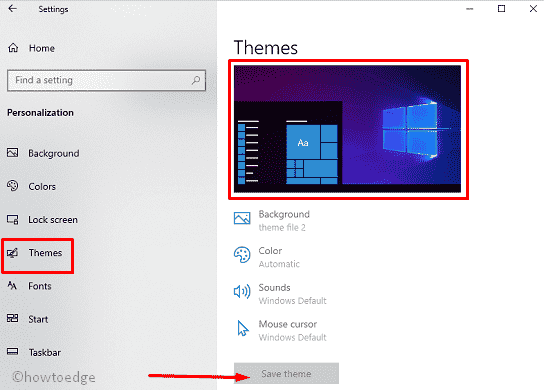
- Finalmente, haga clic en Guardar tema y reinicie su sistema.
El error del sistema de archivos 1073740791 permanece fijo después del próximo inicio de sesión.
6]Restablecer caché de la tienda de Windows
En general, los archivos de caché almacenados en Microsoft Store también pueden crear problemas como el error del sistema de archivos 1073740791. Por lo tanto, es mejor borrar el caché de esta aplicación. aquí está cómo proceder
- Primero, haga clic derecho en el icono de Windows y seleccione Correr en el menú de energía.
- En la ventana emergente, escriba wsreset.exe y haga clic OK para iniciar el proceso.
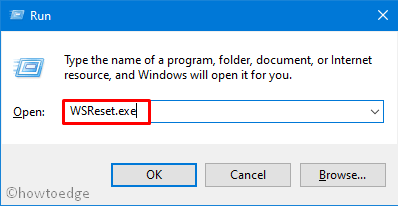
- Cuando se complete la tarea, reinicie el sistema para que los cambios realizados hasta el momento surtan efecto.
7]Inicie sesión con una nueva cuenta de usuario
Si prueba los procesos anteriores pero el problema del sistema de archivos aún está disponible, el problema podría estar relacionado con la cuenta de usuario de inicio de sesión. Debe eliminar la cuenta anterior y crear una nueva cuenta de usuario. Si no sabe cómo crear uno, este es el proceso para crearlo manualmente
Crear una nueva cuenta de usuario local
- Primero, toque el ventanas y seleccione el icono de engranaje (Definiciones)
- En la siguiente pantalla, seleccione Cuenta seguido de Inicie sesión con una cuenta local en lugar de en la sección derecha.
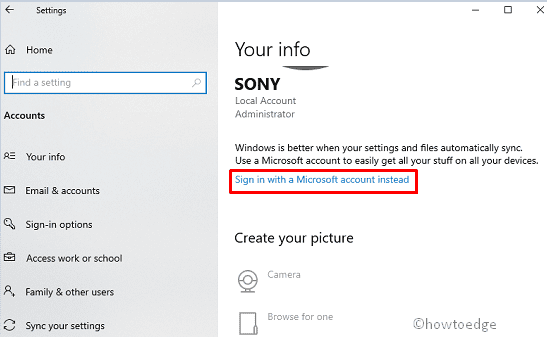
- Aquí, ingrese las credenciales como correo electrónico, contraseña y próximo Ir hacia adelante.
- En la siguiente ventana, ingrese un nuevo nombre de cuenta de usuario y contraseña y haga clic en el botón Finalizar para confirmar los cambios.
Crear la nueva cuenta de administrador
Para crear una nueva cuenta de administrador, debe seguir estos pasos:
- presionar juntos Logotipo de ganar y yo para iniciar la configuración.
- Seleccione Facturas entre diferentes categorías a partir de entonces Familia y otras personas.
- Cambie al panel derecho correspondiente y haga clic en Agregue a otra persona a esta PC.
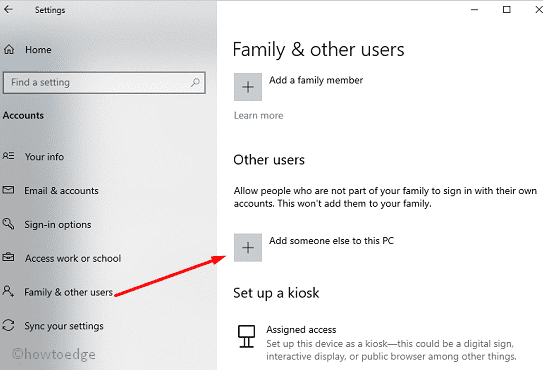
- De ahora en adelante, complete las credenciales como Contraseña de usuario seguido por próximo Ir hacia adelante.
- Después de configurar esta información, seleccione el finalizar botón para confirmar los cambios.
Ahora inicie sesión en su nueva cuenta con privilegios de administrador navegando a la siguiente ruta:
Configuración>Cuenta>Familia y otras personas> cambiar tipo de cuenta> Administrador> Aceptar
Si el error del sistema de archivos 1073740791 aún está disponible, debe eliminar la cuenta de administrador anterior. Para hacer esto, vaya a la cuenta categoría de Definiciones aplicación entonces Familia y otras personas.
Seleccione Retirar en la sección derecha, después de eso»Borrar cuenta» y Dado.
Espero que esta vez pueda corregir el error del sistema de archivos de su computadora.
Si todas las correcciones no lograron resolver este problema, podría deberse a archivos del sistema dañados. Por lo tanto, sería mejor reinstalar Windows 10 nuevamente.